

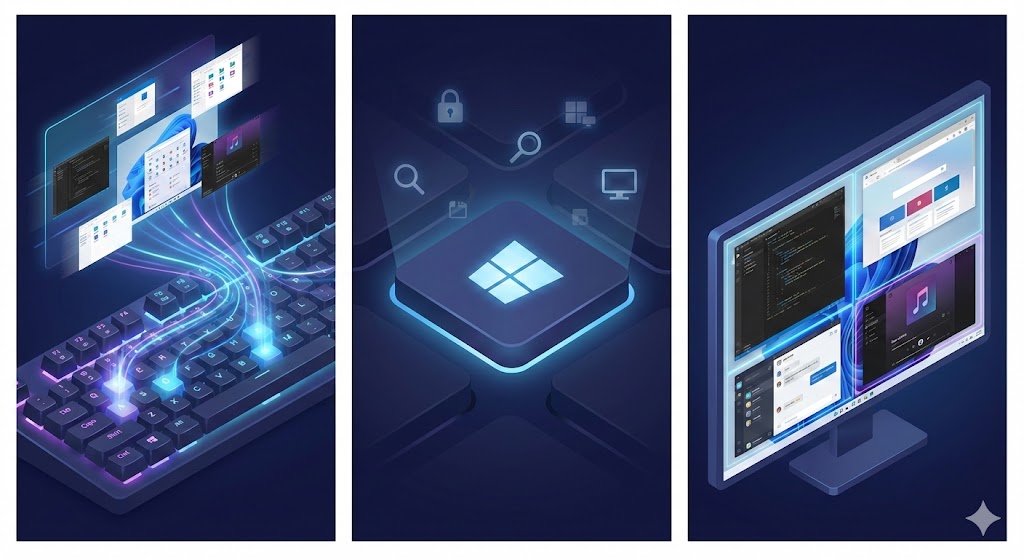



ในยุคที่ความเร็วคือหัวใจของการทำงาน การต้องเสียเวลายกมือออกจากคีย์บอร์ดเพื่อไปจับเมาส์ เลื่อนหาเมนู และคลิกซ้ำๆ อาจดูเป็นเรื่องเล็กน้อย แต่เมื่อรวมกันตลอดทั้งวัน เราอาจเสียเวลาไปหลายสิบนาทีหรือเป็นชั่วโมงโดยไม่รู้ตัว
บทความนี้ได้รวบรวม “คีย์ลัด Windows” (Windows Shortcuts) ตั้งแต่ระดับพื้นฐานไปจนถึงระดับเทพ ที่จะช่วยให้คุณควบคุมคอมพิวเตอร์ได้ดั่งใจนึก ไม่ว่าคุณจะเป็นพนักงานออฟฟิศ โปรแกรมเมอร์ หรือครีเอเตอร์ นี่คือคู่มือที่จะเปลี่ยนวิถีการทำงานของคุณไปตลอดกาล
หมวดที่ 1 พื้นฐานที่ขาดไม่ได้ (The Essentials)
ก่อนจะไปสู่เทคนิคขั้นสูง เราต้องแม่นยำในพื้นฐานเหล่านี้ก่อน คีย์ลัดเหล่านี้ใช้ได้แทบทุกโปรแกรมบนโลก ไม่ใช่แค่ใน Windows
| คีย์ลัด | การทำงาน | สถานการณ์ที่ควรใช้ |
| Ctrl + C | คัดลอก (Copy) | ใช้ก๊อปปี้ข้อความ ไฟล์ หรือรูปภาพ |
| Ctrl + X | ตัด (Cut) | ย้ายข้อมูลจากที่หนึ่ง ไปไว้อีกที่หนึ่ง (ต้นฉบับจะหายไป) |
| Ctrl + V | วาง (Paste) | วางสิ่งที่ก๊อปปี้หรือตัดมา |
| Ctrl + Z | ยกเลิกการกระทำล่าสุด (Undo) | “ยาแก้ผิด” เมื่อเผลอลบไฟล์หรือพิมพ์ผิด กดรัวๆ เพื่อย้อนหลังได้หลายสเต็ป |
| Ctrl + Y | ทำซ้ำการกระทำที่ยกเลิกไป (Redo) | เมื่อกด Undo เกินไป อยากให้กลับมาเหมือนเดิม |
| Ctrl + A | เลือกทั้งหมด (Select All) | เลือกไฟล์ทั้งหมดในโฟลเดอร์ หรือเลือกตัวหนังสือทั้งหมดในหน้า |
| Ctrl + F | ค้นหา (Find) | หาคำในเอกสาร หรือหาไฟล์ในหน้าต่างนั้นๆ |
| Alt + Tab | สลับหน้าต่างโปรแกรม | ใช้สลับไปมาระหว่างงานปัจจุบันและงานก่อนหน้าอย่างรวดเร็ว |
หมวดที่ 2 เวทมนตร์ของปุ่ม Windows (The Windows Key Magic)
ปุ่ม Windows (สัญลักษณ์หน้าต่าง) มักถูกมองข้าม แต่ความจริงแล้วนี่คือปุ่มที่ทรงพลังที่สุดสำหรับการจัดการระบบ
การจัดการหน้าต่างและเดสก์ท็อป
- Win + D ย่อทุกหน้าต่างลงแล้วโชว์ Desktop (กดซ้ำเพื่อเรียกกลับมา) เหมาะมากเวลามีคนเดินผ่านแล้วไม่อยากให้เห็นหน้าจอ
- Win + M ย่อหน้าต่างทั้งหมดลง (Minimize) ต่างกับ Win+D ตรงที่กดซ้ำจะไม่เด้งกลับมา
- Win + L ล็อคหน้าจอทันที (Lock Screen) สำคัญมาก ควรติดนิสัยกดทุกครั้งก่อนลุกจากโต๊ะทำงาน
- Win + E เปิด File Explorer ทันที ไม่ต้องไปคลิกหาไอคอน My Computer
- Win + I เปิดเมนู Settings ของ Windows
- Win + . (จุด) เปิดแผง Emoji, Kaomoji และสัญลักษณ์พิเศษ (ใช้ได้ดีมากใน Windows 10/11)
เครื่องมือลับที่หลายคนไม่รู้
- Win + V (Clipboard History) ฟีเจอร์เด็ด! ปกติ Ctrl+V จะวางได้แค่สิ่งล่าสุด แต่ Win+V จะเรียกดูประวัติการก๊อปปี้ก่อนหน้านั้นได้หลายรายการ (ต้องไปเปิดใช้งานในการตั้งค่าก่อนครั้งแรก)
- Win + Shift + S เครื่องมือแคปหน้าจอ (Snip & Sketch) สามารถเลือกแคปเฉพาะส่วน แคปทั้งหน้า หรือแคปอิสระ แล้ววาง (Ctrl+V) ได้ทันที
- Win + X เปิดเมนู Quick Link (เทียบเท่าคลิกขวาที่ปุ่ม Start) เพื่อเข้าถึง Device Manager, Disk Management หรือ Terminal อย่างรวดเร็ว
หมวดที่ 3 จัดระเบียบหน้าจอแบบ Multitasking (Snap & Virtual Desktop)
สำหรับคนที่มีจอเดียวแต่เปิดหลายโปรแกรม หรือมีหลายจอแต่อยากจัดระเบียบ
การจัดหน้าต่าง (Snap Layout)
- Win + ลูกศรซ้าย/ขวา แบ่งหน้าต่างโปรแกรมไปชิดซ้ายหรือขวาของจอ (แบ่งครึ่งจอทันที)
- Win + ลูกศรขึ้น/ลง ย่อ/ขยายหน้าต่าง หรือถ้าแบ่งครึ่งจออยู่แล้ว จะเป็นการแบ่งเป็น 1/4 (มุมจอ)
- Win + Shift + ลูกศรซ้าย/ขวา ย้ายหน้าต่างโปรแกรมข้ามไปยังอีกหน้าจอมอนิเตอร์ทันที (สำหรับคนใช้หลายจอ)
Virtual Desktop (เดสก์ท็อปเสมือน)
ช่วยให้คุณแยก “หน้าจอทำงาน” กับ “หน้าจอเล่น” ออกจากกัน
- Win + Ctrl + D สร้าง Desktop ใหม่
- Win + Ctrl + ลูกศรซ้าย/ขวา สลับไปมาระหว่าง Desktop
- Win + Ctrl + F4 ปิด Desktop ปัจจุบัน
หมวดที่ 4 เทพแห่ง File Explorer (File Management)
เลิกใช้เมาส์คลิกขวาเพื่อเปลี่ยนชื่อหรือดู Properties ได้เลย
| คีย์ลัด | การทำงาน |
| F2 | เปลี่ยนชื่อไฟล์/โฟลเดอร์ที่เลือก (Rename) |
| F5 | รีเฟรชหน้าต่าง (Refresh) |
| Alt + Enter | ดู Properties ของไฟล์ (เช็กขนาด, วันที่สร้าง) |
| Ctrl + Shift + N | สร้างโฟลเดอร์ใหม่ (New Folder) |
| Alt + ลูกศรขึ้น | กลับขึ้นไปยังโฟลเดอร์ชั้นก่อนหน้า (Parent Folder) |
| Alt + ลูกศรซ้าย | ย้อนกลับ (Back) |
| Shift + Delete | ลบไฟล์ถาวร (ไม่ลงถังขยะ) โปรดระวังการใช้งาน |
หมวดที่ 5 การพิมพ์และแก้ไขข้อความ (Text Editing Mastery)
ส่วนนี้สำคัญมากสำหรับ โปรแกรมเมอร์ นักเขียน และคนทำเอกสาร การไม่ต้องเอื้อมมือไปจับเมาส์เพื่อเลื่อนเคอร์เซอร์ จะทำให้คุณเขียนงานได้ลื่นไหลไม่สะดุด
การเคลื่อนที่เคอร์เซอร์
- Ctrl + ลูกศรซ้าย/ขวา เลื่อนเคอร์เซอร์ข้ามทีละ “คำ” (เร็วกว่ากดลูกศรธรรมดามาก)
- Home ย้ายเคอร์เซอร์ไปหน้าสุดของบรรทัด
- End ย้ายเคอร์เซอร์ไปท้ายสุดของบรรทัด
- Ctrl + Home ย้ายไปจุดเริ่มต้นของเอกสาร
- Ctrl + End ย้ายไปจุดสิ้นสุดของเอกสาร
การเลือกข้อความ (Highlight)
- Shift + ลูกศร เลือกข้อความทีละตัวอักษร
- Ctrl + Shift + ลูกศร เลือกข้อความทีละ “คำ” (คอมโบนี้ใช้บ่อยที่สุด)
- Shift + Home/End เลือกข้อความตั้งแต่จุดที่อยู่ ไปจนถึง ต้นบรรทัด หรือ ท้ายบรรทัด
หมวดที่ 6 ท่องเว็บอย่างโปร (Browser Shortcuts)
ใช้ได้ทั้ง Google Chrome, Microsoft Edge และ Firefox
| คีย์ลัด | การทำงาน |
| Ctrl + T | เปิดแท็บใหม่ |
| Ctrl + W | ปิดแท็บปัจจุบัน |
| Ctrl + Shift + T | กู้คืนแท็บที่เพิ่งปิดไป (ช่วยชีวิตได้บ่อยมาก) |
| Ctrl + Tab | เปลี่ยนแท็บไปทางขวา |
| Ctrl + Shift + Tab | เปลี่ยนแท็บไปทางซ้าย |
| Ctrl + L หรือ Alt + D | กระโดดไปที่ช่อง Address Bar (เพื่อพิมพ์เว็บใหม่ หรือก๊อปปี้ URL) |
| Ctrl + Shift + Delete | เปิดเมนูล้างประวัติการท่องเว็บ (Clear Cache/History) |
| Ctrl + + / – | ซูมเข้า / ซูมออก หน้าเว็บ |
| Ctrl + 0 | รีเซ็ตขนาดหน้าเว็บกลับมาเป็น 100% |
หมวดที่ 7 คำสั่งระบบและการดูแลรักษา (System & Admin)
สำหรับ IT Support หรือคนที่ต้องแก้ปัญหาเครื่องคอมพิวเตอร์
- Ctrl + Shift + Esc เปิด Task Manager ทันที (เร็วกว่า Ctrl+Alt+Del แล้วต้องไปเลือกเมนูอีกที) ใช้เมื่อโปรแกรมค้างแล้วต้องการ End Task
- Win + R เปิดหน้าต่าง Run เพื่อพิมพ์คำสั่งด่วน เช่น
- พิมพ์ cmd เปิด Command Prompt
- พิมพ์ calc เปิดเครื่องคิดเลข
- พิมพ์ notepad เปิด Notepad
- พิมพ์ services.msc จัดการ Services ต่างๆ
- พิมพ์ appwiz.cpl เปิดหน้าถอนการติดตั้งโปรแกรม
- Win + P เลือกโหมดการแสดงผลหน้าจอ (Project) เช่น Duplicate, Extend (ใช้เวลาต่อโปรเจกเตอร์)
- Win + Pause/Break เปิดหน้าดูสเปกเครื่อง (System Properties/About)
หมวดที่ 8 ฟีเจอร์ลับบน Windows 11 (Modern Features)
หากคุณใช้ Windows 11 มีคีย์ลัดใหม่ๆ ที่เพิ่มเข้ามาเพื่อความสวยงามและการใช้งานที่ง่ายขึ้น
- Win + A เปิด Quick Settings (Wi-Fi, Bluetooth, เสียง, แสงสว่าง)
- Win + N เปิด Notification Center และปฏิทิน
- Win + W เปิด Widgets (ดูสภาพอากาศ, ข่าวหุ้น)
- Win + Z เปิดเมนู Snap Layouts (เลือกรูปแบบการแบ่งหน้าจอด้วยเมาส์หรือคีย์บอร์ด)
- Win + H พิมพ์ด้วยเสียง (Voice Typing) รองรับภาษาไทยได้ค่อนข้างดี
เทคนิคการจำ (How to Remember)
การพยายามจำทั้งหมดในวันเดียวเป็นเรื่องยาก เทคนิคคือ
- เลือกมา 3-5 คีย์ลัด ที่ตรงกับงานของคุณที่สุดในสัปดาห์นี้
- ฝืนใช้ แม้ช่วงแรกจะช้ากว่าใช้เมาส์ แต่เมื่อผ่านไป 2-3 วัน นิ้วคุณจะกดไปเองโดยอัตโนมัติ (Muscle Memory)
- ติด Post-it ไว้ที่ขอบจอเพื่อเตือนความจำ
บทสรุป
การใช้คีย์ลัด Windows ไม่ใช่แค่เรื่องของความเท่ แต่คือการ “บริหารเวลา” และ “ถนอมสุขภาพ” การลดการขยับข้อมือไปจับเมาส์ ช่วยลดความเสี่ยง Office Syndrome ได้ และเวลาเพียงไม่กี่วินาทีที่ประหยัดได้ในแต่ละคำสั่ง จะคืนเวลาให้ชีวิตคุณวันละหลายนาที ปีละหลายชั่วโมง
เริ่มฝึกใช้วันละนิด แล้วคุณจะพบว่าคอมพิวเตอร์เครื่องเดิม เร็วขึ้นได้อย่างน่าอัศจรรย์ครับ!