


คุณสมบัติของไฟล์ (File Attributes) คือ ข้อมูลสำคัญที่อธิบายลักษณะ, พฤติกรรม, และวิธีการจัดการไฟล์ภายในระบบไฟล์ของคอมพิวเตอร์ ซึ่งเป็นส่วนประกอบที่ขาดไม่ได้ในการทำงานของระบบปฏิบัติการและแอปพลิเคชันต่างๆ ลองนึกภาพว่าคุณสมบัติของไฟล์เป็นเหมือน “ป้ายกำกับ” หรือ “ข้อมูลกำกับ” ที่ให้รายละเอียดเพิ่มเติมเกี่ยวกับไฟล์นั้นๆ นอกเหนือไปจากเนื้อหาที่อยู่ในไฟล์
ข้อมูลเหล่านี้จะถูกจัดเก็บไว้พร้อมกับไฟล์ในระบบไฟล์ (เช่น NTFS, APFS, ext4) แต่ไม่ได้เป็นส่วนหนึ่งของเนื้อหาไฟล์โดยตรง ระบบปฏิบัติการและโปรแกรมต่างๆ ใช้คุณสมบัติเหล่านี้เพื่อจัดการไฟล์, ควบคุมการเข้าถึง, จัดระเบียบ, และดำเนินการอื่นๆ ที่เกี่ยวข้อง
คุณสมบัติของไฟล์ ประเภทต่าง ๆ มีอะไรบ้าง?
คุณสมบัติของไฟล์อาจแตกต่างกันไปบ้างขึ้นอยู่กับระบบปฏิบัติการ (Windows, macOS, Linux) และระบบไฟล์ที่ใช้งาน แต่โดยทั่วไปแล้ว จะประกอบด้วยคุณสมบัติหลักๆ ดังนี้:
- ชื่อ (Name): ชื่อของไฟล์ที่ใช้ในการระบุและเข้าถึงไฟล์ ซึ่งโดยทั่วไปผู้ใช้จะเป็นคนกำหนดชื่อนี้ เพื่อให้สามารถจดจำและเรียกใช้งานไฟล์ได้ง่าย
- ประเภท (Type): ประเภทของไฟล์ หรือรูปแบบของไฟล์ ซึ่งมักจะแสดงด้วยนามสกุล (File Extension) เช่น .txt สำหรับไฟล์ข้อความ, .jpg หรือ .png สำหรับไฟล์รูปภาพ, .mp3 สำหรับไฟล์เสียง, .mp4 สำหรับไฟล์วิดีโอ, .doc หรือ .docx สำหรับไฟล์เอกสาร, และ .exe หรือ .app สำหรับไฟล์โปรแกรม ประเภทของไฟล์ช่วยให้ระบบปฏิบัติการและโปรแกรมต่างๆ สามารถทราบได้ว่าควรใช้โปรแกรมใดในการเปิดไฟล์ และจะจัดการกับไฟล์นั้นอย่างไร
- ขนาด (Size): ขนาดของไฟล์ในหน่วยไบต์ (Bytes) หรือหน่วยที่ใหญ่ขึ้น เช่น กิโลไบต์ (KB), เมกะไบต์ (MB), กิกะไบต์ (GB), หรือเทราไบต์ (TB) ขนาดของไฟล์เป็นข้อมูลสำคัญที่ใช้ในการจัดการพื้นที่จัดเก็บข้อมูล, การถ่ายโอนไฟล์, และการประมวลผลไฟล์
- ตำแหน่ง (Location): ตำแหน่งที่จัดเก็บไฟล์ในระบบไฟล์ หรือที่เรียกว่าพาธ (Path) ซึ่งระบุไดเรกทอรี (Directory) หรือโฟลเดอร์ที่ไฟล์นั้นถูกจัดเก็บไว้ พาธช่วยให้ระบบปฏิบัติการและโปรแกรมต่างๆ สามารถค้นหาและเข้าถึงไฟล์ได้อย่างถูกต้อง
- วันที่และเวลา (Date and Time): ระบบปฏิบัติการจะบันทึกวันที่และเวลาที่เกี่ยวข้องกับไฟล์ ซึ่งเป็นข้อมูลที่เป็นประโยชน์ในการติดตามการเปลี่ยนแปลงและจัดการไฟล์
- วันที่สร้าง (Created): วันที่และเวลาที่ไฟล์ถูกสร้างขึ้นครั้งแรก
- วันที่แก้ไขล่าสุด (Last Modified): วันที่และเวลาที่ไฟล์ถูกแก้ไขหรือเปลี่ยนแปลงเนื้อหาล่าสุด
- วันที่เข้าถึงล่าสุด (Last Accessed): วันที่และเวลาที่ไฟล์ถูกเปิดหรือเข้าถึงล่าสุด
- สิทธิ์การเข้าถึง (Permissions): กำหนดว่าใครหรือกลุ่มใดสามารถอ่าน, เขียน, หรือ execute ไฟล์ได้บ้าง คุณสมบัตินี้มีความสำคัญอย่างยิ่งในการรักษาความปลอดภัยของข้อมูล โดยเฉพาะในระบบที่มีผู้ใช้หลายคน หรือระบบเครือข่าย
- สถานะ (Attributes): คุณสมบัติเพิ่มเติมที่ใช้ในการควบคุมลักษณะและพฤติกรรมของไฟล์ ซึ่งอาจแตกต่างกันไปในแต่ละระบบปฏิบัติการ ตัวอย่างเช่น
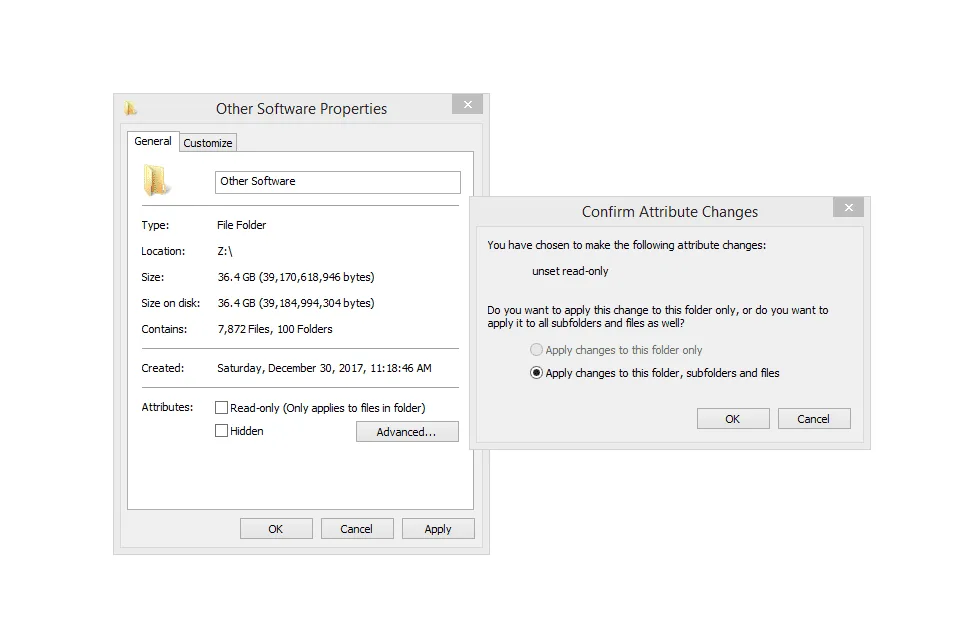
- Read-only: ไฟล์สามารถอ่านได้อย่างเดียว ไม่สามารถแก้ไขหรือบันทึกทับได้ คุณสมบัตินี้มีประโยชน์ในการป้องกันการแก้ไขไฟล์สำคัญโดยไม่ได้ตั้งใจ
- Hidden: ไฟล์ถูกซ่อนไว้ ไม่แสดงในรายการไฟล์ปกติเมื่อดูด้วยตัวจัดการไฟล์ (File Manager) ทั่วไป คุณสมบัตินี้มักใช้เพื่อซ่อนไฟล์ระบบ หรือไฟล์ที่ไม่ต้องการให้ผู้ใช้ทั่วไปเห็น
- System: ไฟล์สำคัญของระบบปฏิบัติการ การแก้ไขหรือลบไฟล์เหล่านี้อาจทำให้ระบบทำงานผิดปกติ คุณสมบัตินี้ใช้เพื่อป้องกันไม่ให้ผู้ใช้แก้ไขไฟล์ระบบโดยไม่ได้ตั้งใจ
- Archive: ไฟล์ถูกทำเครื่องหมายว่ามีการเปลี่ยนแปลง และควรถูกสำรองข้อมูล คุณสมบัตินี้ถูกใช้โดยโปรแกรมสำรองข้อมูล (Backup Software) เพื่อระบุไฟล์ที่ต้องสำรอง
- Compressed: ไฟล์ถูกบีบอัดเพื่อลดขนาด ทำให้ใช้พื้นที่จัดเก็บน้อยลง และสามารถถ่ายโอนได้เร็วขึ้น
- Encrypted: ไฟล์ถูกเข้ารหัสเพื่อป้องกันการเข้าถึงโดยไม่ได้รับอนุญาต หากไม่มีคีย์ในการถอดรหัส ก็จะไม่สามารถอ่านเนื้อหาของไฟล์ได้ คุณสมบัตินี้ใช้เพื่อเพิ่มความปลอดภัยของข้อมูลที่เป็นความลับ
ทำไมเราถึงต้องมี คุณสมบัติไฟล์?
คุณสมบัติของไฟล์มีความสำคัญอย่างยิ่งในการทำงานของระบบคอมพิวเตอร์ และมีประโยชน์ต่อทั้งระบบปฏิบัติการ, โปรแกรมต่างๆ, และผู้ใช้ ด้วยเหตุผลหลายประการดังนี้:
- การจัดการไฟล์อย่างมีประสิทธิภาพ: คุณสมบัติของไฟล์ช่วยให้ระบบปฏิบัติการและผู้ใช้สามารถจัดระเบียบ, ค้นหา, และจัดการไฟล์จำนวนมากได้อย่างมีประสิทธิภาพ ลองนึกภาพว่าถ้าไม่มีชื่อ, ประเภท, หรือวันที่แก้ไข, การค้นหาไฟล์ที่ต้องการในคอมพิวเตอร์ที่มีไฟล์อยู่เป็นจำนวนมากจะเป็นเรื่องยากเพียงใด
- การควบคุมการเข้าถึงและการรักษาความปลอดภัย: สิทธิ์การเข้าถึง (Permissions) และสถานะ (Attributes) เช่น Read-only, Hidden, และ Encrypted เป็นคุณสมบัติที่สำคัญในการควบคุมว่าใครสามารถเข้าถึงและแก้ไขไฟล์ได้บ้าง ช่วยป้องกันการเข้าถึงข้อมูลโดยไม่ได้รับอนุญาต, การแก้ไขไฟล์โดยไม่ได้ตั้งใจ, และการสูญหายของข้อมูล
- การสำรองข้อมูลและการกู้คืน: คุณสมบัติ Archive ช่วยให้โปรแกรมสำรองข้อมูลสามารถระบุไฟล์ที่มีการเปลี่ยนแปลง และควรได้รับการสำรองข้อมูลได้อย่างถูกต้อง นอกจากนี้ ข้อมูลวันที่และเวลา ยังช่วยในการกู้คืนไฟล์ให้กลับสู่สถานะที่ต้องการได้อีกด้วย
- การทำงานของระบบปฏิบัติการ: ระบบปฏิบัติการใช้คุณสมบัติของไฟล์ในการทำงานต่างๆ ที่สำคัญ เช่น การจัดสรรพื้นที่จัดเก็บข้อมูล, การจัดการหน่วยความจำ, การ execute โปรแกรม, และการทำงานของระบบไฟล์
- ความเข้ากันได้ของซอฟต์แวร์: คุณสมบัติของไฟล์ช่วยให้โปรแกรมและระบบปฏิบัติการต่างๆ สามารถทำงานร่วมกับไฟล์ได้อย่างถูกต้อง ตัวอย่างเช่น โปรแกรมแก้ไขรูปภาพจะใช้คุณสมบัติ “ประเภท” ของไฟล์ในการระบุว่าเป็นไฟล์รูปภาพ และจะแสดงผลและแก้ไขไฟล์นั้นตามรูปแบบที่ถูกต้อง
- การจัดการทรัพยากร: ข้อมูลขนาดของไฟล์ช่วยให้ระบบปฏิบัติการสามารถจัดการทรัพยากรของระบบได้อย่างมีประสิทธิภาพ เช่น การจัดสรรพื้นที่หน่วยความจำ, การจัดการพื้นที่จัดเก็บข้อมูล, และการควบคุมการใช้งาน CPU
ความแตกต่างระหว่าง คุณสมบัติไฟล์ และ คุณสมบัติโฟลเดอร์
แม้ว่าไฟล์และโฟลเดอร์จะมีความเกี่ยวข้องใกล้ชิดกันในระบบไฟล์ แต่ก็มีความแตกต่างกันในด้านของคุณสมบัติที่ใช้ในการควบคุมลักษณะและการทำงาน
- คุณสมบัติของไฟล์ (File Attributes): ใช้สำหรับควบคุมลักษณะของไฟล์แต่ละไฟล์ ซึ่งเป็นหน่วยข้อมูลที่เล็กที่สุดที่ระบบปฏิบัติการจัดการ
- คุณสมบัติของโฟลเดอร์ (Folder Attributes): ใช้สำหรับควบคุมลักษณะของโฟลเดอร์ ซึ่งเป็นคอนเทนเนอร์ที่ใช้จัดเก็บไฟล์และโฟลเดอร์อื่น ๆ เพื่อจัดระเบียบโครงสร้างของระบบไฟล์
ความแตกต่างที่สำคัญ:
- เนื้อหา: ไฟล์มีเนื้อหาที่เป็นข้อมูลจริงที่ผู้ใช้สร้างขึ้นหรือใช้งาน ในขณะที่โฟลเดอร์ไม่มีเนื้อหาในลักษณะเดียวกัน แต่เป็นเพียงโครงสร้างที่ใช้ในการจัดกลุ่มและจัดระเบียบไฟล์
- คุณสมบัติเฉพาะ: โฟลเดอร์มีคุณสมบัติบางอย่างที่ไฟล์ไม่มี เช่น
- การกำหนดไอคอน: โฟลเดอร์สามารถมีไอคอนที่แตกต่างกันเพื่อแสดงประเภทหรือสถานะของโฟลเดอร์
- การแชร์บนเครือข่าย: โฟลเดอร์สามารถถูกแชร์ให้ผู้ใช้คนอื่นบนเครือข่ายเข้าถึงได้
- สิทธิ์เริ่มต้น (Default Permissions): โฟลเดอร์สามารถกำหนดสิทธิ์เริ่มต้นสำหรับไฟล์และโฟลเดอร์ที่สร้างขึ้นภายในโฟลเดอร์นั้น
- การใช้งาน: ไฟล์ถูกใช้เพื่อจัดเก็บข้อมูลที่เฉพาะเจาะจง ในขณะที่โฟลเดอร์ถูกใช้เพื่อจัดระเบียบและจัดกลุ่มไฟล์ เพื่อให้ง่ายต่อการค้นหาและจัดการ
โดยรวมแล้ว คุณสมบัติของไฟล์และโฟลเดอร์ทำงานร่วมกันในการจัดระเบียบและจัดการข้อมูลในระบบคอมพิวเตอร์อย่างมีประสิทธิภาพ ไฟล์จัดเก็บข้อมูล ในขณะที่โฟลเดอร์จัดระเบียบไฟล์เหล่านั้น
วิธีการตั้งค่า คุณสมบัติไฟล์
วิธีการตั้งค่าคุณสมบัติของไฟล์จะแตกต่างกันไปขึ้นอยู่กับระบบปฏิบัติการที่คุณใช้งาน แต่โดยทั่วไปแล้ว จะมีวิธีการดังนี้:
- Windows:
- ใช้ File Explorer:
- คลิกขวาที่ไฟล์ที่คุณต้องการแก้ไขคุณสมบัติ
- เลือก “Properties”
- หน้าต่าง Properties จะปรากฏขึ้น ซึ่งประกอบด้วยแท็บต่างๆ ที่ใช้ในการดูและแก้ไขคุณสมบัติของไฟล์
- แท็บ “General”: ใช้สำหรับแก้ไขคุณสมบัติพื้นฐาน เช่น Read-only, Hidden, Archive, และการบีบอัด (Compressed)
- แท็บ “Security”: ใช้สำหรับกำหนดสิทธิ์การเข้าถึง (Permissions) สำหรับผู้ใช้และกลุ่มต่างๆ
- แท็บอื่นๆ: อาจมีแท็บเพิ่มเติม ขึ้นอยู่กับประเภทของไฟล์และระบบปฏิบัติการ เช่น แท็บ “Details” สำหรับดูข้อมูลเพิ่มเติมเกี่ยวกับไฟล์รูปภาพหรือเพลง
- ใช้ Command Prompt (CMD):
- เปิด Command Prompt ในฐานะผู้ดูแลระบบ (Administrator)
- ใช้คำสั่ง
attribเพื่อดูและแก้ไขคุณสมบัติของไฟล์- ตัวอย่าง:
attrib +r filename.txt: ตั้งค่าไฟล์ “filename.txt” เป็น Read-onlyattrib -h filename.txt: ยกเลิกสถานะ Hidden ของไฟล์ “filename.txt”attrib /?: แสดงวิธีใช้คำสั่งattribและตัวเลือกต่างๆ
- ตัวอย่าง:
- ใช้ File Explorer:
- macOS:
- ใช้ Finder:
- คลิกขวาที่ไฟล์ที่คุณต้องการแก้ไขคุณสมบัติ
- เลือก “Get Info”
- หน้าต่าง Get Info จะปรากฏขึ้น ซึ่งคุณสามารถดูและแก้ไขคุณสมบัติของไฟล์ได้
- General: ดูข้อมูลทั่วไป เช่น ชื่อ, ประเภท, ขนาด, และตำแหน่ง
- Sharing & Permissions: กำหนดสิทธิ์การเข้าถึงสำหรับผู้ใช้และกลุ่มต่างๆ
- ใช้ Finder:
- Linux:
- ใช้ Terminal:
- ใช้คำสั่ง
chmodเพื่อเปลี่ยนสิทธิ์การเข้าถึง- ตัวอย่าง:
chmod 755 filename.txt: กำหนดสิทธิ์ให้เจ้าของไฟล์อ่าน, เขียน, และ execute ได้, กลุ่มอ่านและ execute ได้, และคนอื่นๆ อ่านและ execute ได้chmod u+x filename.txt: เพิ่มสิทธิ์ execute ให้กับเจ้าของไฟล์
- ตัวอย่าง:
- ใช้คำสั่ง
chattrเพื่อเปลี่ยน attributes อื่น ๆ (เช่น immutable, append-only)- ตัวอย่าง:
chattr +i filename.txt: ทำให้ไฟล์ “filename.txt” ไม่สามารถเปลี่ยนแปลง, ลบ, หรือเปลี่ยนชื่อได้
- ตัวอย่าง:
- ใช้คำสั่ง
- ใช้ GUI File Managers:
- โปรแกรมจัดการไฟล์ส่วนใหญ่ใน Linux (เช่น Nautilus, Thunar, KDE Dolphin) มีตัวเลือกให้ดูและแก้ไขคุณสมบัติของไฟล์ได้ โดยการคลิกขวาที่ไฟล์และเลือก “Properties” หรือ “Get Info”
- ใช้ Terminal:
การเข้าใจและใช้งานคุณสมบัติของไฟล์อย่างถูกต้องเป็นสิ่งสำคัญในการจัดการข้อมูลอย่างมีประสิทธิภาพและปลอดภัย การตั้งค่าคุณสมบัติที่เหมาะสมช่วยให้คุณสามารถควบคุมการเข้าถึง, ป้องกันการสูญหายของข้อมูล, และทำให้การทำงานกับไฟล์เป็นไปอย่างราบรื่น