
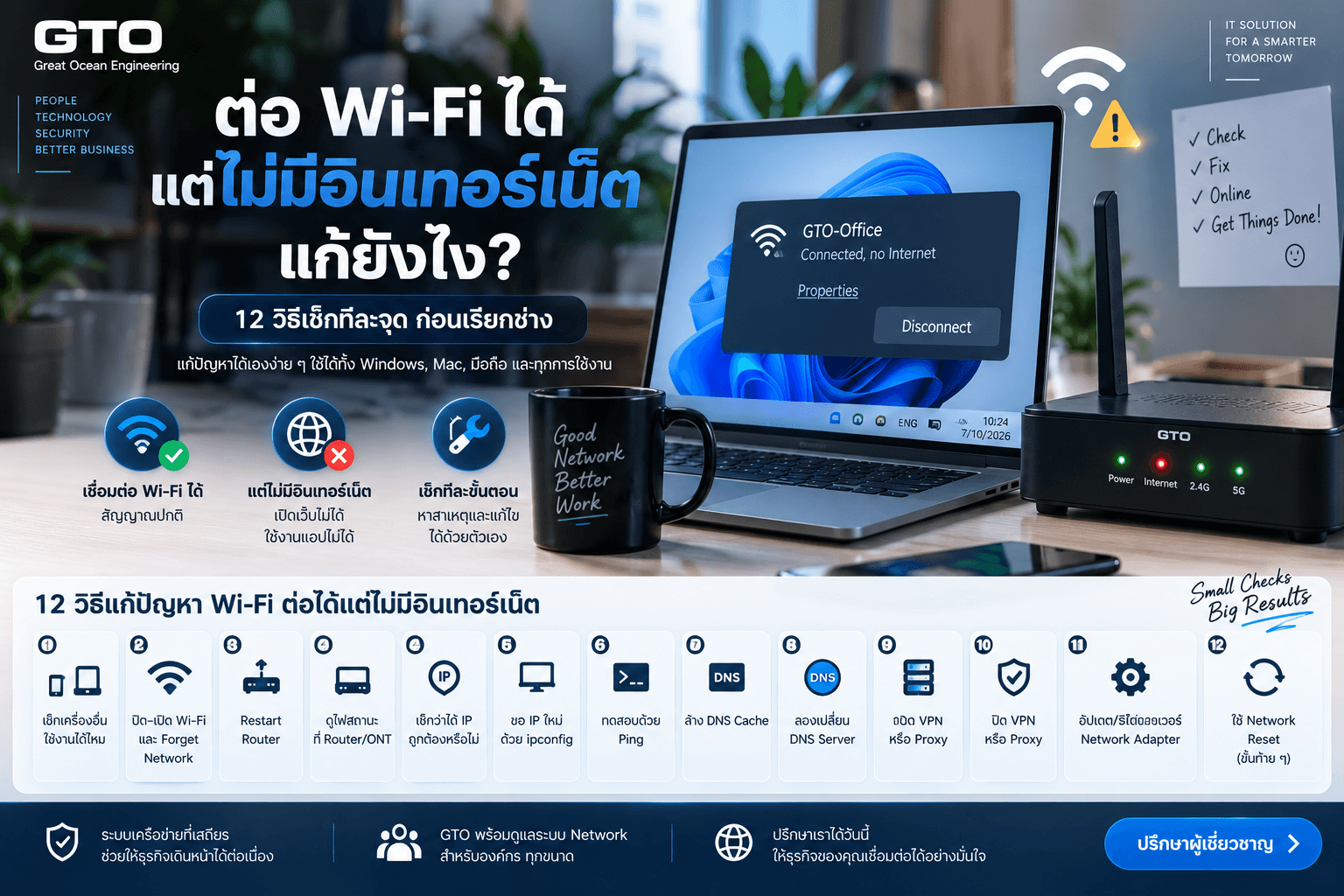



หนึ่งในปัญหาที่ชวนงงที่สุดเวลาใช้งานอินเทอร์เน็ตคือ
สัญลักษณ์ Wi-Fi ขึ้นเต็ม เชื่อมต่อสำเร็จ แต่เปิดเว็บไม่ได้
บางเครื่องอาจขึ้นข้อความว่า
Connected, no internet
หรือ
No Internet, secured
อาการนี้ทำให้หลายคนคิดทันทีว่า Wi-Fi เสีย
แต่จริง ๆ แล้วคำว่า “เชื่อม Wi-Fi ได้” แปลเพียงว่าอุปกรณ์ของคุณเชื่อมต่อกับ Router หรือ Access Point สำเร็จ
ไม่ได้แปลว่า Router ตัวนั้นออกอินเทอร์เน็ตได้เสมอไป
ดังนั้นก่อนรีบ Reset ทุกอย่างหรือโทรหาผู้ให้บริการ ลองไล่เช็กทีละจุดตามลำดับนี้ก่อน
ก่อนอื่น ต้องแยกให้ออกว่า “Wi-Fi มีปัญหา” หรือ “Internet มีปัญหา”
Wi-Fi กับ Internet เป็นคนละส่วนกัน
Wi-Fi คือการเชื่อมระหว่างอุปกรณ์ของคุณกับ Router หรือ Access Point
ส่วน Internet คือการเชื่อมจาก Router ออกไปยัง ISP และระบบภายนอก
ดังนั้นคุณสามารถ
ต่อ Wi-Fi สำเร็จ แต่ไม่มี Internet
ได้จริง
หากอยากเข้าใจภาพรวมเรื่องความเร็ว Network มากขึ้น อ่านบท Bandwidth คืออะไร เพิ่มได้ เพราะบางอาการที่ดูเหมือน “เน็ตพัง” จริง ๆ อาจเป็นเพียง Bandwidth ถูกใช้งานจนเต็ม
วิธีที่ 1 เช็กว่าเครื่องอื่นใช้อินเทอร์เน็ตได้หรือไม่
นี่คือวิธีที่เร็วที่สุดในการแยกปัญหา
ลองใช้มือถืออีกเครื่องหรือ Notebook เครื่องอื่นเชื่อม Wi-Fi เดียวกัน แล้วเปิดเว็บไซต์
ถ้า ทุกเครื่องใช้อินเทอร์เน็ตไม่ได้
มีโอกาสสูงว่าปัญหาอยู่ที่
- Router
- Modem/ONT
- Internet Provider
- WAN Connection
แต่ถ้า เครื่องอื่นเล่นได้ปกติ มีเพียงเครื่องเดียวที่ไม่ได้
ปัญหามักอยู่ที่เครื่องนั้น เช่น
- IP
- DNS
- Driver
- Network Settings
- VPN
- Security Software
การแยกจุดเสียให้ได้ก่อนจะช่วยลดเวลาแก้ปัญหาได้มาก
วิธีที่ 2 ปิด–เปิด Wi-Fi ใหม่ และ Forget Network
ถ้ามีปัญหาแค่เครื่องเดียว ให้เริ่มจากขั้นตอนง่ายก่อน
บน Windows 11 ให้ไปที่
Settings > Network & internet > Wi-Fi
ปิด Wi-Fi รอสักครู่ แล้วเปิดใหม่
ถ้ายังไม่ได้ ให้เลือก
Manage known networks
เลือกชื่อ Wi-Fi ที่มีปัญหา แล้วกด
Forget
จากนั้นเชื่อมใหม่และใส่รหัสผ่านอีกครั้ง
วิธีนี้ช่วยล้าง Configuration เดิมของ Wi-Fi Profile ที่อาจผิดหรือเสียหาย
วิธีที่ 3 Restart Router ให้ถูกวิธี
หากทุกเครื่องไม่มีอินเทอร์เน็ต ลอง Restart Router
วิธีที่ควรทำคือ
- ปิด Router หรือถอดปลั๊ก
- รอประมาณ 30 วินาที
- เสียบไฟกลับ
- รอให้ Router Boot จนไฟสถานะนิ่ง
- ทดลองใหม่
อย่ากดปุ่ม Reset เล็ก ๆ หลัง Router โดยไม่จำเป็น
เพราะปุ่ม Reset อาจล้าง Configuration ทั้งหมด รวมถึง
- PPPoE Username/Password
- Wi-Fi Settings
- VLAN ISP
- Configuration อื่น
Restart กับ Factory Reset เป็นคนละเรื่องกัน
วิธีที่ 4 ดูไฟ Internet / WAN / LOS ที่ Router หรือ ONT
หากบ้านหรือสำนักงานใช้ Fiber Internet จะมี Router หรือ ONT ที่มีไฟสถานะ
ชื่อไฟอาจต่างกันตามรุ่น แต่ที่ควรดูคือ
- Power
- PON
- LOS
- Internet
- WAN
ถ้าไฟ LOS เป็นสีแดงหรือกระพริบ มักเกี่ยวข้องกับสัญญาณ Fiber
เช่น
- สาย Fiber หลุด
- สาย Fiber ขาด
- ระบบ ISP มีปัญหา
ในกรณีนี้การแก้ DNS หรือ Restart Notebook แทบไม่ช่วย เพราะปัญหาอยู่ก่อนถึง Router
วิธีที่ 5 เช็กว่าเครื่องได้รับ IP Address ถูกต้องหรือไม่
บน Windows กด
Windows + R
พิมพ์
cmd
แล้วใช้คำสั่ง
ipconfig
มองหาหัวข้อ Wireless LAN adapter Wi-Fi
ควรเห็น IP ประมาณ เช่น
192.168.1.25
หรือ
192.168.0.15
ขึ้นกับ Network ของคุณ
แต่ถ้าเห็น IP ลักษณะ
169.254.x.x
มักหมายความว่าเครื่องไม่ได้รับ IP จาก DHCP Server อย่างถูกต้อง
กรณีนี้อาจเกิดจาก
- DHCP มีปัญหา
- Router ไม่แจก IP
- Network Driver ผิดปกติ
- VLAN หรือ Network Configuration ผิด
IP Address 169.254.x.x คืออะไร?
Windows สามารถสร้าง IP ชั่วคราวเองได้เมื่อขอ IP จาก DHCP Server ไม่สำเร็จ
เรียกว่า APIPA — Automatic Private IP Addressing
เครื่องจะดูเหมือนเชื่อม Network แล้ว
แต่โดยทั่วไปจะไม่สามารถออก Internet ตามปกติได้
ถ้าเห็น 169.254.x.x ให้โฟกัสเรื่อง DHCP และ Router ก่อน DNS
วิธีที่ 6 ขอ IP ใหม่ด้วย ipconfig
เปิด Command Prompt แบบ Administrator แล้วใช้คำสั่ง
ipconfig /release
จากนั้น
ipconfig /renew
Windows จะปล่อย IP เดิมแล้วขอ IP ใหม่จาก DHCP
หลังจากนั้นลอง
ipconfig
อีกครั้งเพื่อตรวจว่าได้รับ IP ที่ถูกต้องหรือยัง
วิธีที่ 7 ทดสอบด้วย Ping เพื่อหาว่าปัญหาอยู่ตรงไหน
Ping เป็นเครื่องมือพื้นฐานแต่มีประโยชน์มาก
เริ่มจาก Ping Gateway ของ Router เช่น
ping 192.168.1.1
ถ้า Ping ได้ แสดงว่าเครื่องสื่อสารกับ Router ได้
จากนั้นลอง
ping 8.8.8.8
ถ้า Ping 8.8.8.8 ได้ แต่เปิด google.com ไม่ได้
มีโอกาสสูงว่า DNS มีปัญหา
แต่ถ้า Ping Router ได้ แต่ 8.8.8.8 ไม่ได้
ปัญหาอาจอยู่ที่
- WAN
- Router
- ISP
- Routing
วิธีนี้ช่วยแยก Layer ของปัญหาได้ดีมากกว่าการลองเปิดเว็บไซต์อย่างเดียว
วิธีที่ 8 ล้าง DNS Cache
หากออก Internet ได้แต่เปิดชื่อเว็บไซต์ไม่ได้ DNS Cache อาจมีปัญหา
เปิด Command Prompt แบบ Administrator แล้วพิมพ์
ipconfig /flushdns
ควรเห็นข้อความประมาณ
Successfully flushed the DNS Resolver Cache
จากนั้นปิด Browser แล้วเปิดใหม่
วิธีที่ 9 ลองเปลี่ยน DNS Server ชั่วคราว
หาก DNS ของ ISP มีปัญหา สามารถทดลองเปลี่ยน DNS เพื่อดูว่าอาการหายหรือไม่
ตัวอย่าง Public DNS ที่นิยม ได้แก่
Cloudflare
1.1.1.1
และ
1.0.0.1
หรือ
Google Public DNS
8.8.8.8
และ
8.8.4.4
หากเปลี่ยนแล้วใช้งานได้ทันที แสดงว่าปัญหาน่าจะเกี่ยวข้องกับ DNS เดิม
แต่ไม่ควรเปลี่ยน DNS แบบสุ่มไปเรื่อย ๆ โดยไม่รู้สาเหตุ โดยเฉพาะใน Network องค์กรที่อาจใช้ Internal DNS สำหรับ Domain และ Server ภายใน
วิธีที่ 10 ปิด VPN หรือ Proxy ชั่วคราว
VPN มีผลโดยตรงกับ Routing และ DNS
ถ้า VPN Client ค้างหรือ Tunnel มีปัญหา อาจเกิดอาการ
- Wi-Fi Connected
- Internet ขึ้นว่าใช้งานได้
- แต่เปิดเว็บไม่ได้
ลอง Disconnect VPN ก่อน
สำหรับ Windows ให้เช็ก Proxy ที่
Settings > Network & internet > Proxy
หากมี Manual Proxy ที่คุณไม่ได้ตั้งใจใช้ ให้ตรวจสอบ Configuration
วิธีที่ 11 Disable และ Enable Network Adapter
บางครั้ง Network Adapter หรือ Driver อยู่ในสถานะผิดปกติ
บน Windows สามารถเปิด
Device Manager
ไปที่
Network adapters
เลือก Wireless Adapter
จากนั้น Disable Device แล้ว Enable ใหม่
อีกทางหนึ่งสามารถ Restart เครื่องได้
หากปัญหาเกิดหลัง Windows Update หรือ Driver Update ควรตรวจสอบ Driver เพิ่มเติม
วิธีที่ 12 ใช้ Windows Network Reset เป็นขั้นท้าย ๆ
หากลองหลายวิธีแล้วยังไม่หาย สามารถใช้ Network Reset ได้
บน Windows 11 ไปที่
Settings > Network & internet > Advanced network settings > Network reset
จากนั้นเลือก
Reset now
Windows จะติดตั้ง Network Adapter และคืน Network Setting หลายส่วนกลับค่าเริ่มต้น
ควรใช้เป็นขั้นท้าย ๆ เพราะ Network Reset อาจทำให้ต้องตั้งค่าใหม่ เช่น
- VPN
- Static IP
- Virtual Adapter
- Network Software บางชนิด
คำสั่ง netsh winsock reset ช่วยตอนไหน?
หาก Winsock Configuration ของ Windows มีปัญหา อาจทำให้ Application เชื่อม Internet ผิดปกติ
เปิด Command Prompt แบบ Administrator แล้วใช้
netsh winsock reset
จากนั้น Restart เครื่อง
วิธีนี้เหมาะในกรณีที่ปัญหาเกิดจาก Network Stack ของ Windows มากกว่าปัญหาจาก Router
DNS มีปัญหา ดูยังไง?
อาการที่พบได้บ่อยคือ
- Ping IP ได้
- แต่ Ping Domain ไม่ได้
- Application บางตัวใช้ได้
- Browser เปิด Website ไม่ได้
ทดลอง
ping 8.8.8.8
แล้วลอง
ping google.com
หากอันแรกผ่าน แต่อันหลังไม่ผ่าน DNS เป็นหนึ่งในจุดที่ควรตรวจ
DHCP มีปัญหา ดูยังไง?
สัญญาณที่น่าสงสัย เช่น
- ได้ IP 169.254.x.x
- เครื่องบางเครื่องเข้า Network ไม่ได้
- Restart แล้ว IP ไม่มา
- IP Conflict
- DHCP Pool เต็ม
Network บ้านทั่วไป Router มักทำหน้าที่ DHCP Server
แต่ Network องค์กรอาจใช้
- Windows DHCP Server
- Firewall
- Layer 3 Device
จึงต้องตรวจตาม Architecture จริง
“Connected, No Internet” แต่บางเว็บเข้าได้ เกิดจากอะไร?
ถ้าบาง Website เข้าได้ แต่ Windows ยังขึ้น No Internet อาจเกี่ยวข้องกับระบบที่ Windows ใช้ตรวจสอบ Internet Connectivity
หรืออาจเกิดจาก
- DNS
- Proxy
- Firewall
- Captive Portal
- VPN
ดังนั้นอย่ายึด Icon ของ Windows อย่างเดียว
ให้ทดสอบการใช้งานจริงและ Ping ร่วมด้วย
ต่อ Wi-Fi โรงแรมหรือร้านกาแฟแล้วไม่มีเน็ต
Public Wi-Fi หลายแห่งใช้ Captive Portal
หมายความว่าเชื่อม Wi-Fi แล้วต้องเปิด Browser เพื่อ
- Login
- กดยอมรับเงื่อนไข
- ใส่ OTP
- กรอกหมายเลขห้อง
ก่อนใช้งาน Internet
ถ้าหน้า Login ไม่เด้ง ลองเปิดเว็บไซต์ที่ใช้ HTTP ธรรมดา หรือ Forget Wi-Fi แล้วเชื่อมใหม่
บางครั้ง VPN หรือ Private DNS อาจทำให้ Captive Portal แสดงไม่ขึ้น
มือถือต่อ Wi-Fi ได้แต่ไม่มีอินเทอร์เน็ต ทำยังไง?
หลักการแยกปัญหาเหมือน Computer
ลองตรวจว่าเครื่องอื่นใช้ได้หรือไม่
ถ้ามือถือเครื่องเดียวมีปัญหา ให้ลอง
- ปิดเปิด Wi-Fi
- Forget Network
- Restart โทรศัพท์
- ปิด VPN
- ปิด Private DNS ชั่วคราว
- ตรวจ IP Configuration
หากทุก Device มีปัญหา ให้ตรวจ Router และ ISP ก่อน
Wi-Fi สัญญาณเต็ม แต่เน็ตช้า เป็นปัญหาเดียวกันไหม?
ไม่เหมือนกัน
ถ้าสัญญาณ Wi-Fi เต็ม แปลว่าการเชื่อมระหว่าง Device กับ Access Point อาจดี
แต่ Internet ยังช้าได้จาก
- Bandwidth เต็ม
- ISP ช้า
- Latency สูง
- Server ปลายทางช้า
- ผู้ใช้งานจำนวนมาก
จุดนี้สัมพันธ์กับบท Bandwidth คืออะไร และ WAN คืออะไร มากกว่า
Wi-Fi ขีดเดียวกับ “ไม่มีอินเทอร์เน็ต” ต่างกันอย่างไร?
ถ้า Wi-Fi ขีดเดียว ปัญหาอาจเป็น Signal Strength / Coverage
แต่ถ้าสัญญาณเต็มแต่ไม่มี Internet ปัญหามักอยู่ในส่วนอื่น เช่น
- DHCP
- DNS
- Gateway
- Router
- ISP
ดังนั้นอย่ารีบซื้อ Wi-Fi Extender หากอาการจริงคือ Internet Connection เสีย
Restart Router ทุกวันถือว่าปกติไหม?
ไม่ควร
Router บ้านบางรุ่นอาจต้อง Restart เป็นครั้งคราว
แต่หากต้อง Restart ทุกวันเพื่อให้อินเทอร์เน็ตกลับมาใช้งานได้ ควรหาสาเหตุจริง เช่น
- Firmware
- Overheating
- Power Adapter
- Memory Leak
- ISP
- Router เริ่มเสีย
การ Restart เป็นเพียงการ Reset อาการ ไม่ใช่การแก้ต้นเหตุ
ถ้า Router ร้อนมาก มีผลไหม?
มีโอกาส
Router ที่ระบายความร้อนไม่ดีอาจเกิด
- Hang
- Wi-Fi Drop
- WAN Disconnect
- Restart เอง
ควรวาง Router ในพื้นที่ที่
- อากาศถ่ายเท
- ไม่โดนแดด
- ไม่ปิดทับช่องระบายอากาศ
ไม่ควรวางซ้อนกับอุปกรณ์ที่ปล่อยความร้อนสูง
เช็ก Speed Test แล้วปกติ แต่เข้าเว็บช้า
หาก Speed Test ปกติแต่ Website ช้า อาจเกิดจาก
- DNS
- Latency
- Packet Loss
- Website ปลายทาง
- Browser Extension
- VPN
- Proxy
Speed Test วัดเพียงบางมิติของ Network Performance
ไม่ได้รับประกันว่า Application ทุกตัวจะเร็ว
Packet Loss คืออะไร?
Packet Loss คือ Packet บางส่วนหายระหว่างการส่งข้อมูล
ถึง Bandwidth จะสูง แต่ Packet Loss มากก็ทำให้
- Video Call กระตุก
- Voice ขาด
- Remote Desktop หน่วง
- Website โหลดผิดปกติ
ใน Network องค์กร ควรตรวจทั้ง
Latency + Jitter + Packet Loss
ไม่ใช่ดู Mbps เพียงอย่างเดียว
ถ้าใช้สาย LAN ได้ แต่ Wi-Fi ไม่มีเน็ต แปลว่าอะไร?
หากต่อสาย LAN แล้ว Internet ใช้งานได้ปกติ แต่ Wi-Fi ไม่ได้ ปัญหามีแนวโน้มอยู่ที่
- Access Point
- Wi-Fi Configuration
- Wireless DHCP/VLAN
- SSID
- Wireless Driver
มากกว่า WAN หรือ ISP
กรณีองค์กรอาจมี SSID ที่ Mapping ไปผิด VLAN หรือ Firewall Policy ผิด
หากอยากเข้าใจเรื่องการแบ่ง Network เพิ่ม สามารถอ่าน VLAN คืออะไร ได้
ถ้า Wi-Fi ใช้ได้ แต่สาย LAN ไม่มีอินเทอร์เน็ต
ให้ตรวจ
- สาย LAN
- Switch Port
- Network Adapter
- VLAN
- DHCP
- IP
รวมถึงไฟ Link ที่ Port
ถ้าเป็น Office Network ที่ใช้ Managed Switch อาจมี Port Configuration แยกกัน
Router กับ Access Point ต่างกันอย่างไร?
ในบ้าน อุปกรณ์หนึ่งเครื่องมักทำหลายหน้าที่พร้อมกัน
- Router
- Wi-Fi Access Point
- DHCP
- Firewall
จึงเรียกรวมว่า Router
แต่ในองค์กร Router/Firewall และ Access Point มักเป็นคนละอุปกรณ์
การรู้ว่าอุปกรณ์ตัวไหนทำหน้าที่อะไรจะช่วย Troubleshoot ได้ตรงกว่า
ปัญหาที่เจอบ่อยในสำนักงาน
สำหรับ Office Network อาการ “ต่อ Wi-Fi ได้แต่ไม่มีเน็ต” อาจซับซ้อนกว่าที่บ้าน เพราะมี
- VLAN
- Managed Wi-Fi
- Firewall
- DHCP Server
- Proxy
- NAC
หากพนักงานบางกลุ่มใช้งานได้ แต่บางกลุ่มไม่ได้ อาจเป็น Policy หรือ VLAN มากกว่า ISP
บท Network Segmentation คืออะไร จะช่วยให้เข้าใจว่าทำไม User แต่ละกลุ่มอาจถูกกำหนดสิทธิ์ Network ต่างกัน
Error ที่ควรจดไว้ก่อนเรียก IT
หากต้องแจ้ง Helpdesk อย่าบอกเพียงว่า
“เน็ตใช้ไม่ได้”
ควรบอกเพิ่ม เช่น
- Wi-Fi ชื่ออะไร
- เครื่องอื่นใช้ได้ไหม
- IP Address เท่าไร
- Ping Gateway ได้ไหม
- Ping 8.8.8.8 ได้ไหม
- เปิด Website อะไรไม่ได้
- เริ่มมีปัญหาตั้งแต่เมื่อไร
- ใช้ VPN หรือไม่
ข้อมูลเหล่านี้ช่วย IT หา Root Cause ได้เร็วขึ้นมาก
ตารางสรุปอาการและจุดที่ควรตรวจ
| อาการ | จุดที่ควรสงสัยก่อน |
|---|---|
| ทุกเครื่องไม่มี Internet | Router / ISP / WAN |
| เครื่องเดียวใช้ไม่ได้ | IP / DNS / Driver / VPN |
| IP เป็น 169.254.x.x | DHCP |
| Ping Gateway ไม่ได้ | Wi-Fi / Local Network |
| Ping Gateway ได้ แต่ 8.8.8.8 ไม่ได้ | WAN / ISP / Routing |
| Ping 8.8.8.8 ได้ แต่ Domain ไม่ได้ | DNS |
| LAN ได้ แต่ Wi-Fi ไม่ได้ | Access Point / SSID / VLAN |
| Wi-Fi เต็มแต่ช้า | Bandwidth / ISP / Latency |
| Restart Router แล้วหายชั่วคราว | Router / Firmware / Heat / ISP |
ขั้นตอนที่ผมแนะนำให้เช็กตามลำดับ
ไม่จำเป็นต้องทำทุกข้อ
เริ่มจากสิ่งที่ง่ายที่สุดก่อน
- ทดสอบ Device อื่น
- Forget Wi-Fi แล้วต่อใหม่
- Restart Router
- ดูไฟ WAN / LOS
- ตรวจ IP
- Ping Gateway
- Ping Internet IP
- ตรวจ DNS
- ปิด VPN / Proxy
- ตรวจ Driver
- Network Reset
- ติดต่อ ISP หรือ IT
การทำตามลำดับจะช่วยไม่ให้เสียเวลาแก้สิ่งที่ไม่เกี่ยว
เมื่อไรควรโทรหา ISP?
ควรติดต่อผู้ให้บริการเมื่อ
- ทุก Device ไม่มี Internet
- LOS แดง
- Router ไม่มี WAN IP
- Restart แล้วไม่หาย
- เช็ก Local Network แล้วปกติ
- Internet หลุดบ่อยผิดปกติ
หากเป็น Office ที่มี Firewall หรือ Network Infrastructure แยก ควรให้ IT ตรวจ WAN Interface ก่อนโทร ISP
เมื่อไรควรให้ช่างหรือ IT ตรวจ?
ควรให้ผู้เชี่ยวชาญตรวจหาก
- ปัญหาเกิดหลายจุด
- DHCP ผิดปกติ
- VLAN ผิด
- IP Conflict
- Wi-Fi หลุดเป็นช่วง
- Router Restart เอง
- Internet หลายเส้น Failover ผิดปกติ
โดยเฉพาะ Office Network ไม่ควร Factory Reset อุปกรณ์เอง เพราะอาจทำให้ Configuration ทั้งระบบหาย
สรุป: ต่อ Wi-Fi ได้แต่ไม่มีอินเทอร์เน็ต ต้องแยกจุดเสียก่อน
อาการนี้ไม่ได้หมายความว่า Wi-Fi เสียเสมอไป
หลักสำคัญคือแยกให้ได้ว่า
ปัญหาอยู่ที่เครื่องเดียว หรือทุกเครื่อง
จากนั้นตรวจ
- Local Wi-Fi
- IP
- DHCP
- Gateway
- DNS
- Router
- WAN
- ISP
ตามลำดับ
วิธีง่ายที่สุดที่ช่วยหาสาเหตุได้เร็วคือ
ดู IP + Ping Gateway + Ping Internet IP + ทดสอบ DNS
เพียงไม่กี่ขั้นตอนก็สามารถบอกได้คร่าว ๆ แล้วว่าควรแก้ตรงเครื่อง Router หรือ Internet Provider
ถ้าทำ Troubleshooting เป็นลำดับ จะดีกว่าการ Restart ทุกอย่างหรือเปลี่ยน Setting แบบสุ่ม เพราะบางครั้งการแก้ผิดจุดอาจทำให้ปัญหาเดิมซับซ้อนกว่าเดิม
ต้องการตรวจ Network สำหรับสำนักงาน?
หากปัญหา Internet หรือ Wi-Fi เกิดซ้ำหลายครั้งในสำนักงาน สาเหตุอาจไม่ได้อยู่ที่ความเร็ว Internet เพียงอย่างเดียว แต่เกี่ยวข้องกับ Wi-Fi Coverage, VLAN, DHCP, Firewall หรือ Network Design
Great Ocean Engineering ให้บริการออกแบบและดูแลระบบ Network สำหรับองค์กร ตั้งแต่ Wi-Fi, Switching, Firewall และ Internet Connectivity ไปจนถึง Network Monitoring และ Troubleshooting
การตรวจจาก Architecture จริงช่วยแก้ Root Cause ได้ตรงกว่าการเพิ่ม Bandwidth หรือเปลี่ยน Router โดยไม่ทราบสาเหตุ
FAQ
ต่อ Wi-Fi ได้แต่ไม่มีอินเทอร์เน็ต เกิดจากอะไร?
สาเหตุอาจมาจาก Router, ISP, DHCP, DNS, Gateway, Driver, VPN หรือ Network Setting ของเครื่อง ต้องแยกก่อนว่าทุก Device มีปัญหาหรือเฉพาะเครื่องเดียว
Connected, No Internet แก้ยังไง?
เริ่มจาก Forget Wi-Fi, Restart Router, ตรวจ IP Address, Ping Gateway และลองตรวจ DNS หากเครื่องอื่นใช้งานได้ปกติ ให้โฟกัสการตั้งค่าของเครื่องนั้นก่อน
IP 169.254 คืออะไร?
เป็น IP ที่ Windows สร้างขึ้นเองเมื่อไม่สามารถรับ IP จาก DHCP Server ได้ จึงมักเป็นสัญญาณว่ามีปัญหากับ DHCP หรือ Local Network
Wi-Fi สัญญาณเต็มแต่ไม่มีเน็ต เป็นเพราะอะไร?
สัญญาณเต็มหมายถึง Device เชื่อม Access Point ได้ดี แต่ Router อาจไม่มี Internet, DNS อาจมีปัญหา หรือ WAN/ISP ใช้งานไม่ได้
เปลี่ยน DNS ช่วยได้ไหม?
ช่วยได้เฉพาะกรณีที่ปัญหาเกี่ยวข้องกับ DNS หาก Ping Internet IP ไม่ได้ การเปลี่ยน DNS จะไม่ช่วย
Restart Router แล้วหาย แต่เป็นอีก ต้องทำยังไง?
ควรตรวจ Router Firmware, ความร้อน, Power Adapter, WAN และ ISP เพราะการ Restart อาจแก้อาการชั่วคราวแต่ไม่ได้แก้ Root Cause
Network Reset ใน Windows ลบอะไรบ้าง?
Windows จะ Reset Network Adapter และ Network Configuration หลายส่วน จึงอาจต้องตั้ง VPN, Static IP หรือ Virtual Adapter ใหม่หลัง Reset