
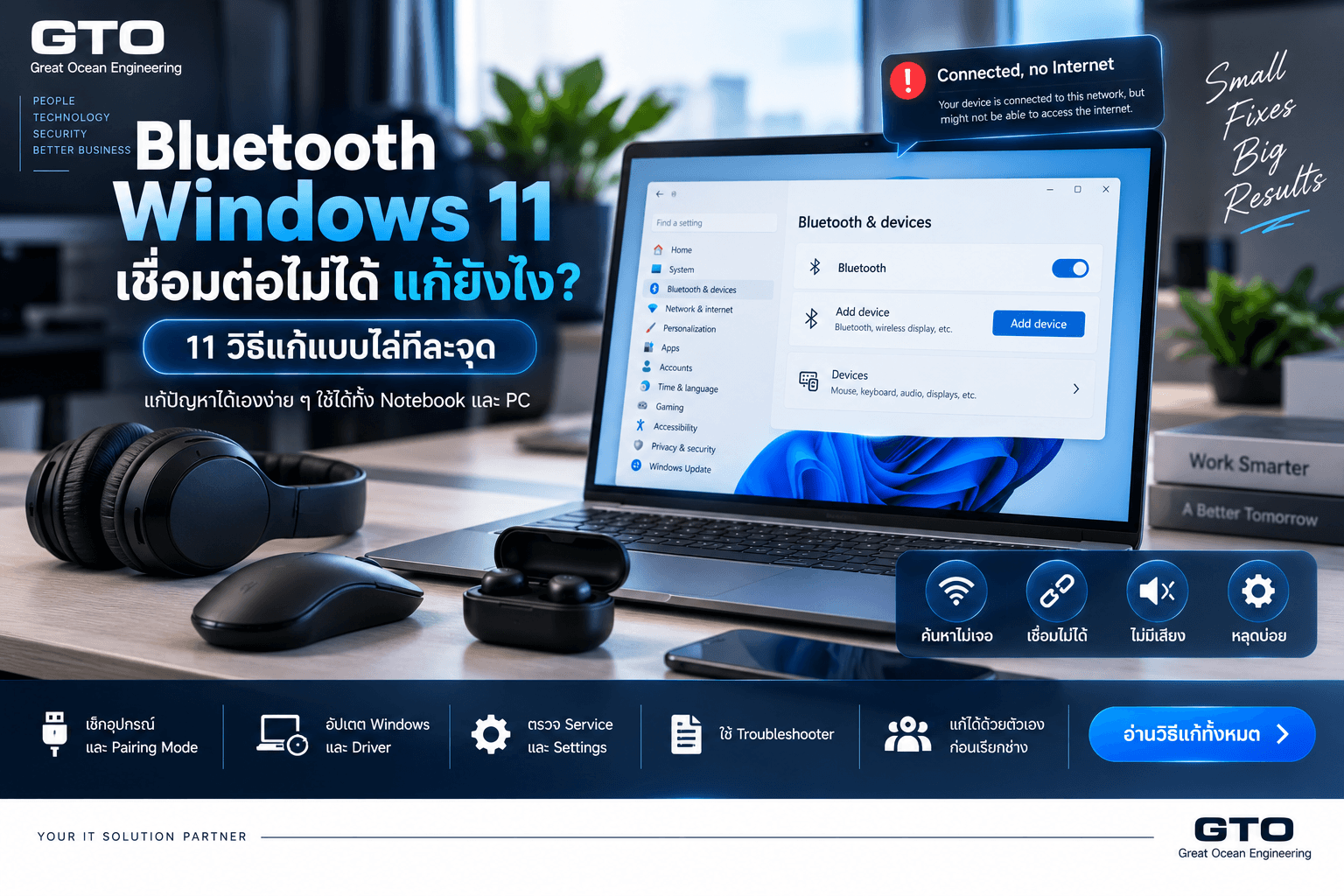



อาการ Bluetooth มีปัญหาบน Windows 11 เกิดได้หลายแบบ
บางเครื่องเปิด Bluetooth ได้ แต่อุปกรณ์ไม่ขึ้นในรายการ
บางเครื่องเห็นหูฟังแล้ว แต่กด Connect ไม่สำเร็จ
บางเครื่องเชื่อมได้ แต่ใช้งานไปสักพักก็หลุด
และบางครั้งปุ่ม Bluetooth หายไปจาก Windows เลย
ปัญหาเหล่านี้ไม่จำเป็นต้องเกิดจาก Bluetooth Module เสียเสมอไป
สาเหตุอาจง่ายตั้งแต่อุปกรณ์ยังไม่ได้เข้า Pairing Mode ไปจนถึง Driver หรือ Windows Service มีปัญหา
ดังนั้นวิธีแก้ที่ดีที่สุดคือไล่เช็กจากจุดง่ายที่สุดก่อน
วิธีที่ 1 เช็กว่าอุปกรณ์เข้า Pairing Mode แล้วหรือยัง
อันนี้เป็นสาเหตุที่เจอบ่อยที่สุด
Bluetooth Device ส่วนใหญ่ไม่ได้พร้อม Pair ตลอดเวลา
หูฟัง เมาส์ หรือ Keyboard อาจต้องกดปุ่มค้างไว้ก่อน จนไฟกระพริบหรือเข้าสู่ Pairing Mode
ตัวอย่างเช่น
หูฟังบางรุ่นต้องกด Power ค้างประมาณ 5–10 วินาที
Mouse บางรุ่นต้องกดปุ่ม Pair ด้านล่าง
Speaker บางรุ่นมีปุ่ม Bluetooth แยก
ถ้า Device ยังไม่เข้า Pairing Mode ต่อให้ Windows เปิด Bluetooth แล้วก็อาจหาไม่เจอ
Microsoft แนะนำให้ตรวจว่าอุปกรณ์อยู่ใน Pairing Mode และอยู่ในระยะของ PC ก่อนเป็นอันดับต้น ๆ
วิธีที่ 2 ขยับอุปกรณ์ให้ใกล้คอมมากขึ้น
Bluetooth มีระยะจำกัด และอาจถูกรบกวนจาก
- ผนัง
- โต๊ะเหล็ก
- USB 3.0
- Wi-Fi 2.4 GHz
- อุปกรณ์ไร้สายจำนวนมาก
ถ้า Pair ไม่ติด ให้ลองเอา Device มาไว้ใกล้ Notebook หรือ PC ก่อน
โดยเฉพาะตอน Pair ครั้งแรก
ระยะใกล้ช่วยลดปัญหาสัญญาณได้มาก
วิธีที่ 3 เช็กแบตเตอรี่อุปกรณ์ Bluetooth
อุปกรณ์ Bluetooth ที่แบตเตอรี่ต่ำมากอาจ
- เข้า Pairing Mode ไม่ได้
- เชื่อมได้แล้วหลุด
- มองเห็นแต่ Pair ไม่สำเร็จ
ลองชาร์จให้เต็มก่อนแล้วค่อย Pair ใหม่
Microsoft ก็ระบุว่าแบตเตอรี่ต่ำเป็นหนึ่งในสาเหตุที่ทำให้อุปกรณ์ Bluetooth ไม่สามารถ Pair หรือรักษาการเชื่อมต่อได้
วิธีที่ 4 ปิด Bluetooth แล้วเปิดใหม่
บางครั้ง Bluetooth Radio หรือ Service บน Windows ค้างชั่วคราว
ไปที่
Settings > Bluetooth & devices
ปิด Bluetooth
รอประมาณ 10 วินาที
แล้วเปิดใหม่
Microsoft ระบุว่าการปิดแล้วเปิด Bluetooth ใหม่สามารถช่วย Reset การเชื่อมต่อชั่วคราวได้
วิธีที่ 5 Remove Device แล้ว Pair ใหม่
ถ้าอุปกรณ์เคยเชื่อมมาก่อน แต่ตอนนี้ Connect ไม่ได้ ให้ลบ Pairing เดิมออก
ไปที่
Settings > Bluetooth & devices > Devices
หา Device ที่มีปัญหา
เลือกเมนูเพิ่มเติมแล้วกด
Remove device
จากนั้นเข้า Pairing Mode ใหม่ แล้วเพิ่มอุปกรณ์อีกครั้ง
วิธีนี้ช่วยแก้ Pairing Record ที่เสียหรือไม่ตรงกันระหว่างสองฝั่ง
วิธีที่ 6 Restart Windows
ฟังดูง่าย แต่ช่วยได้บ่อย
Bluetooth บน Windows เกี่ยวข้องกับหลายส่วน เช่น
- Driver
- Bluetooth Service
- Device Manager
- Power Management
Restart จะทำให้ Service และ Driver ถูกโหลดใหม่
Microsoft เองก็แนะนำการ Restart เป็นหนึ่งในขั้นตอน Troubleshooting Bluetooth พื้นฐานบน Windows 11
วิธีที่ 7 อัปเดต Windows Update
ไปที่
Settings > Windows Update
กด
Check for updates
ติดตั้ง Update ที่มี แล้ว Restart เครื่อง
Bluetooth Driver บางรุ่นถูกส่งผ่าน Windows Update
รวมถึง Bug Fix ที่เกี่ยวข้องกับ Wireless หรือ Device Compatibility
Microsoft แนะนำให้ตรวจ Windows Update เมื่อเจอปัญหา Bluetooth เชื่อมต่อไม่ได้
วิธีที่ 8 ตรวจ Bluetooth Driver ใน Device Manager
กด Start แล้วค้นหา
Device Manager
จากนั้นดูหัวข้อ
Bluetooth
ควรเห็น Adapter เช่น
- Intel Wireless Bluetooth
- Realtek Bluetooth Adapter
- MediaTek Bluetooth
- Qualcomm Bluetooth
ถ้ามีเครื่องหมายตกใจสีเหลือง แสดงว่า Driver อาจมีปัญหา
ลองคลิกขวาแล้วเลือก
Update driver
หากยังไม่หาย อาจต้องดาวน์โหลด Driver จากเว็บไซต์ผู้ผลิต Notebook หรือ Mainboard โดยตรง
โดยเฉพาะกรณี Bluetooth หายจาก Windows Microsoft ระบุว่าปัญหา Driver หรือ Firmware จากผู้ผลิตเป็นสาเหตุที่พบได้บ่อย
ถ้าไม่มีหัวข้อ Bluetooth ใน Device Manager เลยล่ะ?
มีความเป็นไปได้หลายแบบ
เช่น
- Driver หาย
- Bluetooth ถูก Disable
- Hardware ไม่รองรับ Bluetooth
- Wireless Module มีปัญหา
- BIOS ปิด Wireless Function
ก่อนทำอะไรเพิ่มเติม ให้ลอง
View > Show hidden devices
ใน Device Manager
หากยังไม่มี ควรตรวจสเปกเครื่องก่อนว่า PC รุ่นนั้นมี Bluetooth จริงหรือไม่
Desktop บางเครื่องมี Wi-Fi แต่ไม่มี Bluetooth หรือไม่มี Wireless Module มาให้ตั้งแต่แรก
วิธีที่ 9 Uninstall Bluetooth Driver แล้วให้ Windows ติดตั้งใหม่
หาก Driver ค้างหรือเสีย
ใน Device Manager ให้คลิกขวาที่ Bluetooth Adapter
เลือก
Uninstall device
จากนั้น Restart Windows
Windows มักจะ Detect Hardware และติดตั้ง Driver ใหม่อัตโนมัติ
ถ้าไม่ติดตั้งกลับ ให้ดาวน์โหลด Driver จากเว็บไซต์ผู้ผลิต
วิธีนี้ควรทำหลังจากวิธีพื้นฐานไม่ช่วยแล้ว
วิธีที่ 10 ใช้ Bluetooth Troubleshooter
บน Windows 11 Microsoft แนะนำให้เริ่ม Troubleshooting ผ่านแอป Get Help
สามารถค้นหา
Bluetooth troubleshooter
แล้วให้ระบบ Run Diagnostic
เครื่องมือจะตรวจปัญหาทั่วไป เช่น
- Bluetooth Adapter
- Service
- Configuration
- Driver
Microsoft ระบุว่า Windows 11 ใช้ Automated Bluetooth Troubleshooter ผ่าน Get Help เป็นขั้นตอนมาตรฐานสำหรับการวินิจฉัยปัญหา Bluetooth ปัจจุบัน
วิธีที่ 11 ตรวจ Bluetooth Support Service
กด
Windows + R
พิมพ์
services.msc
จากนั้นหา
Bluetooth Support Service
ตรวจว่า Service ทำงานอยู่หรือไม่
ถ้า Service หยุด อาจทำให้ Windows มีปัญหากับ Bluetooth Device
ลองกด Start หรือ Restart Service
ไม่ควรเปลี่ยน Service อื่นแบบสุ่ม เพราะบาง Service มี Dependency กับ Windows
Bluetooth หายจาก Quick Settings ทำยังไง?
ถ้าปุ่ม Bluetooth หายจาก Quick Settings หรือ Settings เลย ปัญหามักหนักกว่าการ Pair ไม่ติด
ควรตรวจ
- Device Manager
- Driver
- Windows Update
- BIOS/UEFI
- Hardware
Microsoft ระบุว่า หากปุ่ม Bluetooth หายหรือเป็นสีเทา ปัญหาอาจเกี่ยวกับ Hardware, Driver หรือ Firmware ของผู้ผลิต
Bluetooth เชื่อมต่อได้ แต่ไม่มีเสียง
ถ้าหูฟังขึ้น Connected แล้ว แต่เสียงยังออก Speaker เครื่อง
ไปที่
Settings > System > Sound
ดูหัวข้อ
Output
เลือกหูฟัง Bluetooth เป็นอุปกรณ์ Output
บางครั้ง Windows Pair Device สำเร็จแล้ว แต่ยังไม่ได้สลับ Audio Output ให้อัตโนมัติ
Microsoft แนะนำให้ตรวจ Volume และ Output Device ก่อนในกรณี Bluetooth เชื่อมต่อสำเร็จแต่ไม่มีเสียง
เชื่อมได้แต่เสียงแตกหรือคุณภาพแย่
Bluetooth Audio มีหลาย Profile
บางครั้ง Windows สลับเข้าโหมดที่ใช้ Microphone พร้อมกัน ทำให้คุณภาพเสียงลดลง
โดยเฉพาะเวลาใช้หูฟัง Bluetooth กับ
- Teams
- Zoom
- Discord
ถ้าเสียงดีตอนฟังเพลง แต่แย่ตอนเปิด Microphone อาจเกี่ยวกับ Bluetooth Audio Profile มากกว่าหูฟังเสีย
Bluetooth หลุดบ่อยเกิดจากอะไร?
สาเหตุที่พบบ่อย ได้แก่
- Driver เก่า
- Battery Saver
- Power Management
- สัญญาณรบกวน
- แบตเตอรี่อุปกรณ์ต่ำ
Microsoft ระบุว่า Power Saving และ Driver เป็นสองสาเหตุสำคัญของอาการ Bluetooth Disconnect บ่อยบน Windows
ปิด Power Saving ของ Bluetooth Adapter
ใน Device Manager
คลิกขวา Bluetooth Adapter
เลือก
Properties
ถ้ามีแท็บ
Power Management
ให้ตรวจตัวเลือก
Allow the computer to turn off this device to save power
ในบางเครื่อง การปิดตัวเลือกนี้ช่วยลดอาการ Bluetooth หลุดหลังเครื่อง Idle หรือ Sleep
หูฟัง Bluetooth ต่อกับมือถืออยู่แล้ว ทำไม PC หาไม่เจอ?
Bluetooth Device หลายรุ่นรองรับ Connection พร้อมกันจำกัด
ถ้าหูฟังเชื่อมกับมือถืออยู่ อาจไม่ยอม Pair กับ PC
ลอง
- ปิด Bluetooth มือถือชั่วคราว
- Disconnect หูฟังจากมือถือ
- เข้า Pairing Mode ใหม่
แล้วลองจาก Windows อีกครั้ง
หูฟังที่รองรับ Multipoint อาจใช้งานหลาย Device ได้ แต่ไม่ใช่ทุกรุ่น
Device ขึ้นชื่อ แต่กด Connect ไม่สำเร็จ
กรณีนี้มักเกิดจาก
- Pairing Record เก่า
- Device เชื่อมกับเครื่องอื่น
- Driver
- Battery ต่ำ
- Bluetooth Service
แนะนำให้เริ่มจาก
Remove Device → Restart Device → Pair ใหม่
ก่อนแก้ Driver
Bluetooth Mouse ต่อไม่ได้ แต่หูฟังใช้ได้ปกติ
ถ้า Bluetooth Device อื่นใช้ได้ แสดงว่า Bluetooth Adapter ของเครื่องน่าจะทำงานอยู่
ปัญหาจึงมีแนวโน้มอยู่ที่ Mouse เอง
ให้ตรวจ
- Battery
- Pairing Button
- Device Channel
- เชื่อมอยู่กับเครื่องอื่นหรือไม่
Mouse บางรุ่นมีปุ่มเลือก Channel 1 / 2 / 3 หรือเลือก Bluetooth/USB Receiver แยกกัน
เมาส์ที่มี USB Receiver ไม่ได้ใช้ Bluetooth เสมอไป
อันนี้หลายคนเข้าใจผิด
Wireless Mouse จำนวนมากใช้ USB Receiver บนคลื่น 2.4 GHz แต่ไม่ได้ใช้ Bluetooth
ดังนั้นถ้า Mouse มาพร้อม Dongle USB
อาจต้องเสียบ Dongle ก่อนจึงใช้งานได้
การเปิด Bluetooth Windows อย่างเดียวอาจไม่ช่วย
Bluetooth Keyboard พิมพ์ไม่ได้หลัง Sleep
อาการนี้อาจเกี่ยวกับ
- Power Management
- Driver
- Device Sleep
- Battery
ลองกด Key หลายครั้งเพื่อ Wake Device
ถ้ายังเกิดบ่อย ให้ตรวจ Driver และ Power Saving
Airplane Mode มีผลกับ Bluetooth ไหม?
มี
Airplane Mode อาจปิด Wireless Radio บางส่วน
หาก Bluetooth เปิดไม่ได้ ให้ตรวจ
Settings > Network & internet > Airplane mode
ก่อน
บางเครื่องสามารถเปิด Bluetooth กลับได้แม้อยู่ Airplane Mode แต่ขึ้นกับ Hardware และ Setting
Wi-Fi ใช้ได้ แต่ Bluetooth หาย เป็นไปได้ไหม?
เป็นไปได้
แม้ Wi-Fi และ Bluetooth มักอยู่ Module เดียวกัน
แต่ใช้ Driver และ Function คนละส่วน
ดังนั้น Wi-Fi สามารถทำงานได้ในขณะที่ Bluetooth Driver มีปัญหา
อย่าตัดสินว่า Wireless Card ปกติเพียงเพราะ Wi-Fi ใช้ได้
Bluetooth กับ Wi-Fi 2.4 GHz รบกวนกันได้ไหม?
ได้ในบางสถานการณ์
Bluetooth และ Wi-Fi 2.4 GHz ใช้ย่านความถี่ใกล้กัน
หากมี Device เยอะมากหรือสภาพแวดล้อมมี Interference สูง อาจเกิด
- เสียงกระตุก
- Mouse Lag
- Connection Drop
หาก Router รองรับ 5 GHz หรือ 6 GHz สามารถลองย้าย Wi-Fi หลักไปใช้ย่านนั้นเพื่อลดความหนาแน่นใน 2.4 GHz
Windows 10 ยังควรแก้ Bluetooth แบบเดียวกันไหม?
หลายขั้นตอนคล้ายกัน
แต่ Microsoft สิ้นสุดการสนับสนุน Windows 10 แล้วตั้งแต่วันที่ 14 ตุลาคม 2025 จึงไม่มี Security Update และ Technical Support ฟรีตามปกติอีกต่อไป
ถ้า Hardware รองรับ ควรพิจารณา Windows 11 มากกว่าการใช้ Windows 10 ต่อระยะยาว
ตารางสรุปอาการ Bluetooth และจุดที่ควรตรวจ
| อาการ | จุดที่ควรเช็กก่อน |
|---|---|
| Device ไม่ขึ้นในรายการ | Pairing Mode / ระยะ / Battery |
| เห็น Device แต่ Pair ไม่ได้ | Remove Device / Driver |
| Bluetooth หายทั้งเมนู | Driver / Firmware / Hardware |
| Connected แต่ไม่มีเสียง | Sound Output |
| Bluetooth หลุดบ่อย | Power Saving / Driver / Interference |
| Mouse ใช้ไม่ได้ แต่หูฟังได้ | Mouse Battery / Pairing |
| Wi-Fi ได้ แต่ Bluetooth ไม่ได้ | Bluetooth Driver |
| ใช้ได้ก่อน Update แล้วหาย | Driver / Windows Update |
ผมแนะนำให้แก้ตามลำดับนี้
ไม่ต้องเริ่มจาก Uninstall Driver ทันที
ให้เริ่มจาก
- ตรวจ Pairing Mode
- ชาร์จ Battery
- ปิด–เปิด Bluetooth
- Remove และ Pair ใหม่
- Restart Windows
- Windows Update
- ตรวจ Driver
- Troubleshooter
- ตรวจ Service
- Reinstall Driver
- ตรวจ Hardware
เรียงจากง่ายไปยากจะช่วยลดโอกาสทำ Setting พังเพิ่ม
เมื่อไรควรสงสัยว่า Bluetooth Hardware เสีย?
เริ่มสงสัย Hardware หาก
- Bluetooth หายจาก Device Manager
- ลง Driver ถูกต้องแล้วยังไม่ขึ้น
- BIOS เห็น/ไม่เห็น Wireless ผิดปกติ
- Windows ลงใหม่แล้วยังไม่พบ
- Wireless Module มีอาการหลายอย่างพร้อมกัน
Notebook บางรุ่นสามารถเปลี่ยน Wireless Card ได้
แต่บางรุ่น Module ถูกติดตั้งหรือบัดกรีในรูปแบบเฉพาะ
ควรตรวจ Service Manual ก่อนแกะเครื่อง
ถ้าใช้ USB Bluetooth Dongle แทนได้ไหม?
ได้
Desktop ที่ไม่มี Bluetooth สามารถใช้ USB Bluetooth Adapter เพิ่มได้
รวมถึงใช้เป็นทางแก้ชั่วคราวหาก Bluetooth ภายในมีปัญหา
ควรเลือกรุ่นที่
- รองรับ Windows 11
- มี Driver จากผู้ผลิต
- รองรับ Bluetooth Version ที่เหมาะกับอุปกรณ์
และหลีกเลี่ยง Adapter ที่ไม่มี Driver หรือผู้ผลิตชัดเจน
ต้องใช้ Bluetooth 5.0, 5.2 หรือ 5.3 ต่างกันมากไหม?
Version ใหม่ขึ้นมีการพัฒนาหลายด้าน เช่น
- Efficiency
- Reliability
- Feature ใหม่
- Bluetooth LE
แต่ Experience จริงขึ้นกับทั้ง
PC และอุปกรณ์ปลายทาง
ถ้าหูฟังรองรับ Feature หนึ่ง แต่ PC ไม่รองรับ Feature นั้น ก็ไม่สามารถใช้ได้เต็มความสามารถ
ก่อนส่งเครื่องซ่อม ควรลองอะไรบ้าง?
อย่างน้อยควรลอง
- Pair Device อื่น
- Pair Device เดิมกับมือถือ
- Update Windows
- Update Driver
- Restart
- Troubleshooter
ถ้า Device เดิมเชื่อมมือถือได้ แต่ไม่มี Bluetooth Device ตัวไหนเชื่อม PC ได้เลย ปัญหามีแนวโน้มอยู่ที่ PC
แต่ถ้ามีเพียงหูฟังตัวเดียวที่ต่อไม่ได้ ขณะที่ Device อื่นต่อได้ ก็อาจเป็นปัญหาที่หูฟัง
การทดสอบข้าม Device ช่วยแยก Root Cause ได้เร็วมาก
สรุป: Bluetooth Windows 11 เชื่อมต่อไม่ได้ ควรแก้จากจุดไหนก่อน?
ถ้า Bluetooth เชื่อมต่อไม่ได้ อย่าเริ่มจากลง Windows ใหม่หรือแกะเครื่องทันที
เริ่มจากสิ่งง่ายที่สุดก่อน ได้แก่
Pairing Mode, Battery, ระยะห่าง และ Remove/Pair ใหม่
ถ้ายังไม่หายจึงค่อยตรวจ
Windows Update, Driver, Service และ Device Manager
ส่วนกรณี Bluetooth หายทั้งระบบ หลังลง Driver และ Update แล้วยังไม่กลับมา ค่อยพิจารณา Hardware
การไล่เช็กเป็นขั้นตอนจะช่วยแยกได้ว่าปัญหาอยู่ที่
อุปกรณ์ Bluetooth, Windows หรือ Wireless Hardware
และช่วยลดการแก้ผิดจุดได้มาก
ต้องการให้ช่างตรวจ Notebook หรือระบบ IT?
หาก Bluetooth, Wi-Fi หรือ Driver มีปัญหาซ้ำ ๆ หรืออุปกรณ์สำนักงานหลายเครื่องเริ่มมีอาการผิดปกติ อาจต้องตรวจทั้ง Hardware, Driver และ System Configuration
Great Ocean Engineering ให้บริการด้าน IT Infrastructure, Computer Solution และ Support สำหรับองค์กร ตั้งแต่ Notebook, Desktop และ Peripheral ไปจนถึงระบบ Network และอุปกรณ์สำนักงาน
หากเป็นอาการเฉพาะเครื่อง ควรเริ่มจากแยก Software กับ Hardware ให้ชัดก่อนเปลี่ยนอุปกรณ์
FAQ
Bluetooth Windows 11 เชื่อมต่อไม่ได้ เกิดจากอะไร?
สาเหตุที่พบบ่อยคืออุปกรณ์ไม่ได้อยู่ใน Pairing Mode, แบตเตอรี่ต่ำ, Driver มีปัญหา, Windows Update หรือ Bluetooth Service ทำงานผิดปกติ
Bluetooth หายจาก Windows 11 ทำยังไง?
ตรวจ Device Manager, Windows Update และ Driver จากผู้ผลิตก่อน หาก Bluetooth ยังไม่ปรากฏ อาจต้องตรวจ Firmware หรือ Hardware เพิ่มเติม
หูฟัง Bluetooth Connected แต่ไม่มีเสียง แก้ยังไง?
ไปที่ Settings > System > Sound แล้วเลือกหูฟัง Bluetooth เป็น Output Device ให้ถูกต้อง
ทำไม Bluetooth Device หาไม่เจอ?
Device อาจไม่ได้เข้า Pairing Mode, เชื่อมกับเครื่องอื่นอยู่, อยู่นอกระยะ หรือแบตเตอรี่ต่ำ
ลบ Bluetooth Driver แล้วจะพังไหม?
Windows มักติดตั้ง Driver กลับหลัง Restart แต่ควรมี Driver จากเว็บไซต์ผู้ผลิตเตรียมไว้ โดยเฉพาะ Notebook หรือ Mainboard รุ่นเฉพาะ
Wi-Fi ใช้ได้แต่ Bluetooth ไม่ขึ้น เกิดได้ไหม?
ได้ Wi-Fi และ Bluetooth สามารถใช้ Module เดียวกันแต่มี Driver และ Function แยกกัน จึงมีกรณีที่ Wi-Fi ใช้ได้แต่ Bluetooth มีปัญหา