
ซื้อ Notebook รุ่นใหม่มาแล้วเห็นพอร์ตทรงรีเล็ก ๆ ด้านข้างเครื่อง หลายคนอาจคิดว่า
“นี่คือพอร์ต USB-C เพราะฉะนั้นเอาสาย USB-C อะไรมาต่อก็น่าจะใช้ได้เหมือนกันหมด”
แต่พอลองใช้งานจริงกลับเจอว่า
สายหนึ่งชาร์จ Notebook ได้ แต่ส่งภาพออกจอไม่ได้
อีกสายต่อจอได้ แต่ Copy File ช้ามาก
Notebook เครื่องหนึ่งเสียบ Dock ด้วยสายเส้นเดียวได้ทั้งจอ Network และชาร์จไฟ ขณะที่อีกเครื่องใช้พอร์ตหน้าตาเหมือนกันแต่ Dock ทำงานได้ไม่ครบ
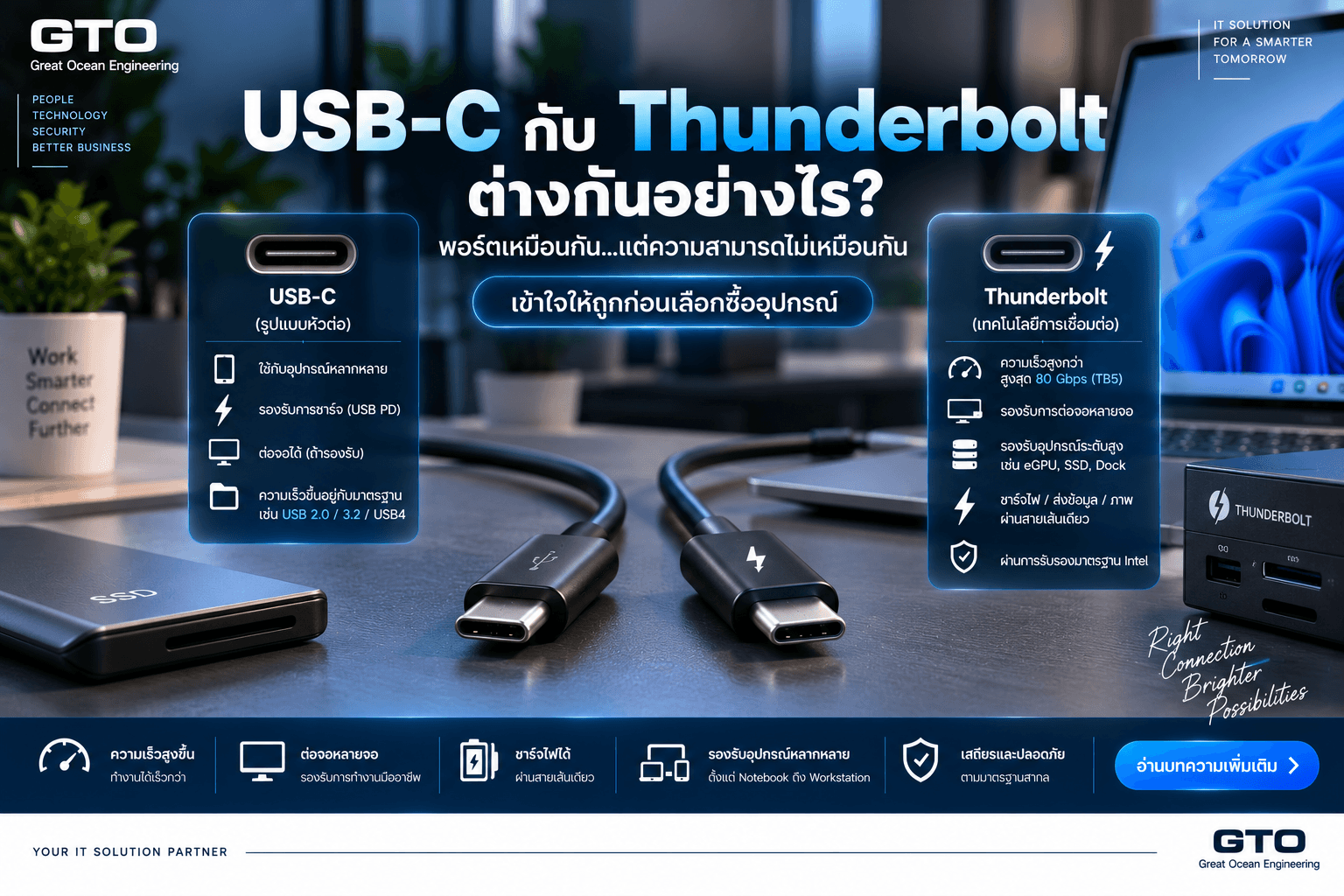
และบางเครื่องมีสัญลักษณ์สายฟ้าอยู่ข้างพอร์ต ซึ่งหมายถึง Thunderbolt
ความสับสนเกิดขึ้นเพราะ USB-C บอกลักษณะของหัวต่อ แต่ไม่ได้บอกความสามารถทั้งหมดของพอร์ต
ส่วน Thunderbolt เป็นเทคโนโลยีการเชื่อมต่อที่สามารถใช้หัวต่อ USB-C เช่นเดียวกัน
ดังนั้นสิ่งที่หน้าตาเหมือนกัน อาจทำงานต่างกันอย่างมาก
USB-C คืออะไร?
USB-C หรือ USB Type-C คือ รูปแบบของ Connector
จุดเด่นที่เห็นง่ายที่สุดคือหัวต่อมีลักษณะสมมาตร จึงเสียบกลับด้านได้
USB-C ถูกนำไปใช้งานกับอุปกรณ์จำนวนมาก เช่น
- Notebook
- Smartphone
- Tablet
- Monitor
- Docking Station
- SSD External
- Charger
- Power Bank
แต่สิ่งสำคัญคือคำว่า USB-C เพียงอย่างเดียว ไม่ได้บอกความเร็วของพอร์ต
พอร์ต USB-C หนึ่งช่องอาจรองรับเพียง USB 2.0 ในขณะที่อีกช่องรองรับ USB4 หรือ Thunderbolt ที่มี Bandwidth สูงกว่ามาก
ดังนั้นอย่าใช้รูปร่าง Connector เป็นตัวตัดสินประสิทธิภาพ
Thunderbolt คืออะไร?
Thunderbolt เป็นเทคโนโลยีการเชื่อมต่อความเร็วสูงที่พัฒนาโดย Intel และสามารถส่งข้อมูลหลายประเภทผ่านสายเส้นเดียว เช่น
- Data
- Video
- PCI Express
- Power
Thunderbolt รุ่นใหม่ใช้ Connector แบบ USB-C จึงทำให้พอร์ต Thunderbolt และ USB-C ทั่วไปมีหน้าตาเกือบเหมือนกัน
ความแตกต่างอยู่ที่ Capability ภายใน
ตัวอย่างเช่น Thunderbolt 4 กำหนดความสามารถและ Requirement ที่ชัดเจนมากกว่าการเขียนเพียงว่า “USB-C”
ส่วน Thunderbolt 5 เพิ่ม Bandwidth แบบสองทิศทางเป็นสูงสุด 80 Gbps และมี Bandwidth Boost สำหรับงานภาพได้สูงสุด 120 Gbps ตามข้อมูลของ Intel
USB-C กับ Thunderbolt ต่างกันตรงไหน?
สามารถสรุปภาพรวมได้ดังนี้
| หัวข้อ | USB-C | Thunderbolt |
|---|---|---|
| เป็นอะไร | รูปแบบ Connector | เทคโนโลยีการเชื่อมต่อ |
| หัวต่อ | USB-C | USB-C ในรุ่นใหม่ |
| ความเร็ว | ขึ้นกับ USB Version | มี Requirement ตาม Thunderbolt Version |
| ต่อจอ | ต้องรองรับ DisplayPort Alt Mode / USB4 | รองรับตามมาตรฐาน Thunderbolt |
| ชาร์จไฟ | ต้องรองรับ USB PD | รองรับ Power ตาม Specification |
| Dock | ความสามารถขึ้นกับพอร์ต | เหมาะกับ High-performance Dock |
| PCIe Device | ไม่ใช่ทุก USB-C | Thunderbolt รองรับ PCIe Tunneling |
| หน้าตา | เหมือนกันได้ | เหมือน USB-C ได้ |
ข้อสำคัญที่สุดคือ
USB-C บอกว่า “หัวเป็นแบบไหน” แต่ไม่ได้บอกว่า “ทำอะไรได้บ้าง”
ทำไมสาย USB-C หน้าตาเหมือนกันแต่ความเร็วไม่เท่ากัน?
เพราะสายแต่ละเส้นอาจรองรับ Specification ต่างกัน
ตัวอย่างเช่นสาย USB-C บางเส้นถูกออกแบบมาเน้นชาร์จโทรศัพท์และรับส่งข้อมูลพื้นฐาน
ขณะที่สายอีกเส้นอาจรองรับ
- USB4
- Thunderbolt
- Display
- High Power Delivery
ดังนั้นคำว่า
“สาย USB-C”
ยังไม่ละเอียดพอในการเลือกซื้อ
ควรดูเพิ่มเติมว่า
- Data Rate เท่าไร
- รองรับ Video หรือไม่
- รองรับกำลังไฟกี่วัตต์
- รองรับ USB4 หรือ Thunderbolt หรือไม่
USB4 คืออะไร?
USB4 เป็นสถาปัตยกรรม USB รุ่นใหม่ที่ทำงานผ่าน USB Type-C
USB-IF ระบุว่า USB4 ถูกสร้างต่อยอดจาก USB 3.2 และ USB 2.0 และมีพื้นฐานบางส่วนจาก Thunderbolt Protocol ที่ Intel มอบให้แก่ USB Promoter Group
USB4 สามารถจัดสรร Bandwidth ระหว่าง Data และ Display ได้แบบ Dynamic และ Specification ปัจจุบันรองรับ Operation ได้สูงถึง 80 Gbps ตาม Capability ของ Host, Device และ Cable
ดังนั้น USB4 ทำให้โลก USB และ Thunderbolt มีความใกล้กันมากขึ้น
แต่คำว่า
USB4
กับ
Thunderbolt
ก็ยังไม่ใช่คำเดียวกัน
USB4 กับ Thunderbolt เหมือนกันไหม?
ไม่เหมือนกันทั้งหมด
USB4 เป็นมาตรฐาน USB
ส่วน Thunderbolt เป็น Certified Connectivity Platform ที่มี Requirement ของตัวเอง
อุปกรณ์อาจรองรับ USB4 แต่ไม่ได้ผ่านการรับรอง Thunderbolt
ในทางกลับกัน Thunderbolt รุ่นใหม่ก็ถูกสร้างบนมาตรฐานที่มีความสัมพันธ์ใกล้ชิดกับ USB4
ดังนั้นเวลาเลือก Dock หรืออุปกรณ์ Professional ควรดู Compatibility List จริง ไม่ควรคิดว่าเห็น USB4 แล้วจะทำงานเหมือน Thunderbolt ทุกกรณี
Thunderbolt 4 คืออะไร?
Thunderbolt 4 เป็น Generation ที่พบได้บ่อยใน Notebook Business และ Workstation หลายรุ่น
หนึ่งในจุดเด่นคือมาตรฐานกำหนด Requirement ที่ค่อนข้างชัด
พอร์ต Thunderbolt 4 ใช้ Connector USB-C และสามารถรองรับ Data, Display และ Docking ผ่านสายเดียว
ตัวอย่าง Notebook Business บนเว็บไซต์ GTO อย่าง Dell Precision บางรุ่นมี USB-C แบบ Thunderbolt 4 40 Gbps พร้อม DisplayPort Alt Mode และ Power Delivery ซึ่งแสดงให้เห็นว่าพอร์ตเดียวสามารถทำหน้าที่หลายอย่างพร้อมกันได้
Thunderbolt 5 เร็วขึ้นแค่ไหน?
Thunderbolt 5 เพิ่ม Bandwidth อย่างมากเมื่อเทียบกับ Thunderbolt 4
ตามข้อมูล Intel ปัจจุบัน:
Thunderbolt 4 มี Bandwidth สูงสุด 40 Gbps
ส่วน Thunderbolt 5 ให้ Bandwidth แบบสองทิศทางสูงสุด 80 Gbps
และเมื่อเจองาน Display ที่ต้องใช้ Bandwidth สูง สามารถใช้ Bandwidth Boost สูงสุด 120 Gbps สำหรับทิศทางส่งข้อมูลภาพ พร้อม 40 Gbps ในอีกทิศทางหนึ่ง
ความสามารถนี้เหมาะกับงานประเภท
- จอความละเอียดสูง
- High Refresh Rate
- External SSD ความเร็วสูง
- Docking Station
- Content Creation
- External GPU บาง Environment
แต่ไม่ได้หมายความว่าผู้ใช้ทั่วไปทุกคนต้องมี Thunderbolt 5
Thunderbolt 5 จำเป็นสำหรับคนทั่วไปไหม?
ส่วนใหญ่ยังไม่จำเป็น
ถ้าคุณใช้ Notebook เพื่อ
- เปิดเว็บ
- Microsoft Office
- Video Conference
- ต่อจอ Full HD หรือ 4K หนึ่งจอ
- ใช้ Mouse และ Keyboard
พอร์ต USB-C หรือ Thunderbolt 4 ที่เหมาะสมก็เพียงพอมากแล้ว
Thunderbolt 5 เริ่มมีประโยชน์ชัดกับคนที่ต้องใช้ Bandwidth สูงจริง เช่น Creator, Workstation User หรือ Multi-display Setup ระดับสูง
USB-C ต่อจอได้ทุกช่องไหม?
ไม่ได้
นี่เป็นหนึ่งในความเข้าใจผิดที่พบบ่อยที่สุด
USB-C จะต่อจอได้หรือไม่ ขึ้นกับว่าพอร์ตนั้นรองรับ Video Output เช่น DisplayPort Alt Mode หรือ USB4/Thunderbolt Capability ที่เกี่ยวข้องหรือไม่
Notebook บางรุ่นมี USB-C แต่ใช้สำหรับ
- Data
- Charging
เท่านั้น
ไม่มี Video Output
ดังนั้นเสียบสาย USB-C to HDMI แล้วอาจไม่มีภาพออก
GTO มีบทอธิบาย DisplayPort คืออะไร อยู่แล้ว ซึ่งกล่าวถึง USB-C DisplayPort Alt Mode โดยตรง และเหมาะสำหรับอ่านต่อหากต้องการเข้าใจว่าภาพถูกส่งผ่าน USB-C ได้อย่างไร
DisplayPort Alt Mode คืออะไร?
Alt Mode ย่อมาจาก Alternative Mode
คือความสามารถที่ให้ Connector USB-C ใช้ Pin บางส่วนเพื่อส่ง Protocol อื่น เช่น DisplayPort
ดังนั้น Notebook ที่รองรับ DisplayPort Alt Mode สามารถใช้สาย
USB-C → DisplayPort
หรือ
USB-C → HDMI ผ่าน Adapter ที่เหมาะสม
เพื่อส่งภาพออก Monitor ได้
แต่ต้องดู Specification ของ Notebook ก่อนเสมอ
ดูยังไงว่า USB-C ต่อจอได้?
วิธีแม่นที่สุดคือดู Specification ของผู้ผลิต
มองหาคำ เช่น
- DisplayPort Alt Mode
- DP 1.4
- Video Output
- Thunderbolt
- USB4
อย่าดูเพียงรูปพอร์ต
ตัวอย่าง Notebook บางรุ่นในเว็บไซต์ GTO ระบุชัดว่า USB-C รองรับ DisplayPort Alt Mode และ Power Delivery ขณะที่บางรุ่นอาจระบุ Capability แตกต่างกัน
USB-C ชาร์จ Notebook ได้ทุกเครื่องไหม?
ไม่ได้เช่นกัน
Notebook ต้องรองรับ USB Power Delivery หรือ USB PD Input
นอกจากนี้ Charger และ Cable ต้องรองรับกำลังไฟเพียงพอ
ตัวอย่างเช่น Notebook ต้องการ 65W
ถ้าเสียบ Charger 20W ที่ใช้กับ Smartphone เครื่องอาจ
- ชาร์จช้ามาก
- แจ้งเตือนกำลังไฟไม่พอ
- ไม่ชาร์จ
- Battery ลดขณะใช้งานหนัก
ขึ้นกับรุ่น
USB Power Delivery หรือ USB PD คืออะไร?
USB PD เป็น Specification สำหรับส่งกำลังไฟผ่าน USB-C
USB-IF ระบุว่า USB Power Delivery รุ่นที่รองรับ Extended Power Range สามารถส่งกำลังไฟได้สูงสุด 240W ผ่าน Cable และ Connector USB-C ที่รองรับอย่างเหมาะสม
นี่เป็นเหตุผลที่ Notebook สมรรถนะสูงรุ่นใหม่บางประเภทสามารถใช้ USB-C เป็นช่องชาร์จหลักได้
แต่คำว่า “USB-C Charger” ยังไม่ได้แปลว่ารองรับ 240W
ต้องดู Rating จริง
Charger 100W แต่สาย 60W จะเกิดอะไรขึ้น?
ระบบจะถูกจำกัดตามส่วนที่รองรับต่ำที่สุด
ถ้า Charger รองรับ 100W แต่ Cable รองรับต่ำกว่า ระบบจะไม่สามารถส่งกำลังไฟเกินขีดจำกัดของสายได้อย่างปลอดภัย
ดังนั้นในการเลือกชุดชาร์จต้องดูทั้ง
Charger + Cable + Device
ไม่ใช่ดู Charger อย่างเดียว
E-Marker คืออะไร?
สาย USB-C ที่รองรับ Current หรือ Capability บางระดับจะมีชิป Electronic Marker หรือ E-Marker
ชิปนี้ใช้บอก Capability ของ Cable ให้ Device ทราบ
ในสาย High-speed หรือ High-power คุณภาพดี E-Marker มีความสำคัญต่อการ Negotiation ความเร็วและกำลังไฟ
นี่เป็นเหตุผลหนึ่งที่สาย USB-C ที่ดูเหมือนกันอาจราคาต่างกันมาก
ทำไมสาย USB-C แถมมือถืออาจต่อ Monitor ไม่ได้?
เพราะสายแถม Smartphone จำนวนหนึ่งถูกออกแบบโดยเน้น
Charging
และ Data Speed ระดับที่เพียงพอกับโทรศัพท์
อาจไม่มี High-speed Lane หรือ Capability ที่จำเป็นสำหรับ Video
ดังนั้นแม้หัวเสียบเข้าพอร์ต Monitor ได้พอดี แต่ไม่มีภาพออกก็ไม่ได้แปลว่าพอร์ตหรือ Monitor เสีย
ควรตรวจ Cable Specification ก่อน
Thunderbolt Dock ต่างจาก USB-C Dock อย่างไร?
Dock ทั้งสองแบบอาจหน้าตาคล้ายกันมาก
USB-C Dock ทั่วไปอาจใช้
- DisplayPort Alt Mode
- USB Hub
- Power Delivery
ส่วน Thunderbolt Dock สามารถใช้ Bandwidth และ Protocol Capability ของ Thunderbolt เพิ่มขึ้น
จึงมักเหมาะกับ
- หลาย Monitor
- High-speed Storage
- Ethernet ความเร็วสูง
- Peripheral จำนวนมาก
แต่ก็มีราคาสูงกว่า
ซื้อ Thunderbolt Dock มาเสียบ USB-C ธรรมดาได้ไหม?
บางรุ่นได้ แต่ความสามารถอาจลดลง
และบางรุ่นอาจต้องใช้ Host ที่รองรับ Thunderbolt จึงทำงานได้ตามที่ออกแบบ
ควรตรวจ Compatibility ของ Dock ก่อนซื้อ
อย่าคิดว่า Connector เสียบกันได้ = Feature ทุกอย่างใช้ได้
USB-C Dock ต่อสองจอได้ทุก Notebook ไหม?
ไม่ได้
จำนวนจอที่รองรับขึ้นกับ
- GPU
- DisplayPort Version
- Alt Mode
- MST
- Dock Design
- Thunderbolt/USB4 Capability
- Operating System
บาง Notebook ต่อสองจอผ่าน Dock ได้
บางรุ่นอาจได้เพียงหนึ่งจอ
นี่เป็นเหตุผลที่ควรตรวจ Dock Compatibility Matrix กับ Notebook Model จริง
Mac กับ Windows ใช้ Dock เหมือนกันได้ไหม?
Hardware อาจเสียบได้ แต่ Multi-monitor Behavior และ Driver Requirement อาจต่างกัน
ตัวอย่าง Dock ที่ใช้ MST บางประเภทอาจทำงานต่างกันระหว่าง macOS กับ Windows
ก่อนซื้อ Dock เพื่อใช้หลายจอจึงควรตรวจ Operating System Support ด้วย
Thunderbolt รองรับ Daisy Chain คืออะไร?
Daisy Chain คือการต่ออุปกรณ์เป็นสายโซ่
เช่น
Notebook → Monitor → Storage → Device อื่น
แทนการต่อทุก Device เข้า Notebook โดยตรง
Intel ระบุว่า Thunderbolt 5 รองรับ Daisy-chain อุปกรณ์ Thunderbolt ได้หลายตัวตาม Configuration ที่รองรับ
ประโยชน์คือช่วยลดจำนวนสายและพอร์ตที่ต้องใช้
USB-C ต่อ SSD External ได้เร็วเท่า Thunderbolt ไหม?
ขึ้นกับ Interface
External SSD USB อาจใช้
- USB 5 Gbps
- USB 10 Gbps
- USB 20 Gbps
- USB4
ขณะที่ Thunderbolt Storage ระดับสูงสามารถใช้ Bandwidth สูงกว่าในบาง Configuration
ดังนั้นถ้าซื้อ NVMe SSD ความเร็วสูงมากแล้วใส่ Enclosure ช้า ความเร็วก็จะถูกจำกัดที่ Enclosure/Interface
หากต้องการเข้าใจตัว Storage เอง สามารถอ่านบท NVMe คืออะไร และแตกต่างจาก SATA อย่างไร ต่อได้
SSD เร็ว 7,000 MB/s แต่ต่อ External แล้วทำไมไม่ถึง?
เพราะความเร็ว SSD ภายในไม่ได้เท่ากับความเร็ว Interface ภายนอก
SSD NVMe อาจมี Sequential Speed สูงมากเมื่อเชื่อม PCIe โดยตรง
แต่เมื่อใส่ External Enclosure ความเร็วสูงสุดอาจถูกจำกัดด้วย
- USB
- USB4
- Thunderbolt
- Controller
- Cable
ดังนั้นต้องดูทั้ง Chain
Thunderbolt ใช้กับ External GPU ได้ไหม?
Thunderbolt รองรับ PCI Express Tunneling จึงเป็น Technology ที่ถูกนำมาใช้กับ External GPU หรือ eGPU ในหลายระบบ
อย่างไรก็ตาม eGPU Compatibility ขึ้นกับ
- Notebook
- OS
- GPU
- Thunderbolt Version
- Driver
และในระบบยุคใหม่ต้องพิจารณา Performance Cost เทียบกับ GPU ภายในด้วย
Thunderbolt 5 มี Bandwidth สูงขึ้น จึงช่วยเพิ่มศักยภาพของงาน PCIe External เมื่อเทียบกับ Thunderbolt 4 ตามข้อมูล Intel
Thunderbolt 4 กับ USB4 40 Gbps เหมือนกันไหม?
แม้ตัวเลข Bandwidth อาจเขียน 40 Gbps เหมือนกัน แต่ไม่ได้หมายความว่า Capability และ Requirement ทั้งหมดเหมือนกัน
นี่เป็นเหตุผลที่การซื้อ Device ควรดู
Feature ที่ต้องการ
ไม่ใช่ดูเพียงตัวเลข Gbps
ถ้าต้องการ Dock ที่มี Multi-display, PCIe Device และ Compatibility ชัดเจน การ Certification ของ Thunderbolt อาจมีความสำคัญ
USB4 ปัจจุบันรองรับ 80 Gbps แล้วหรือ?
USB-IF ระบุว่า USB4 Specification ปัจจุบันรองรับ Operation ได้สูงถึง 80 Gbps เมื่อใช้ Cable และ Device ที่รองรับ
ดังนั้นโลก USB ในปัจจุบันไม่ควรถูกตีความว่า
USB = ช้า / Thunderbolt = เร็ว
แบบง่าย ๆ อีกแล้ว
ทั้งสองมาตรฐานพัฒนาและมีความใกล้กันมากขึ้น
แล้วจะดูพอร์ตยังไงโดยไม่ต้องจำมาตรฐานทั้งหมด?
วิธีที่ดีที่สุดคือดู Symbol และ Specification
สิ่งที่ควรมองหา เช่น
รูปสายฟ้า
มักบ่งบอก Thunderbolt
DisplayPort Symbol
สื่อว่ารองรับ Video Output
PD / Charging Symbol
บอกความสามารถด้าน Power ในบางรุ่น
แต่ Logo บนตัวเครื่องไม่ได้ใช้เหมือนกันทุกผู้ผลิต
ดังนั้น Specification จาก Manufacturer ยังเป็นแหล่งที่แม่นที่สุด
พอร์ต USB-C ไม่มีสัญลักษณ์เลย ทำยังไง?
ค้นหา Model ของ Notebook แล้วดูหน้า Technical Specification
ตัวอย่างคำที่ควรมองหา:
USB Type-C 10Gbps with DisplayPort and Power Delivery
หรือ
Thunderbolt 4 with DisplayPort and Power Delivery
ข้อมูลเพียงบรรทัดเดียวสามารถบอก Capability ได้มากกว่าการดูพอร์ตจริง
ต่อจอผ่าน USB-C แล้ว Notebook ชาร์จไปด้วยได้อย่างไร?
Monitor แบบ USB-C บางรุ่นรองรับ Power Delivery
เมื่อเสียบสายเส้นเดียว Monitor สามารถ
- รับสัญญาณภาพจาก Notebook
- ส่ง USB Data
- ส่งไฟกลับไปชาร์จ Notebook
จึงเกิด Setup แบบ
Notebook + Monitor = สายเส้นเดียว
เหมาะมากกับโต๊ะทำงาน Office
แต่ Monitor ต้องจ่าย Power เพียงพอกับ Notebook ด้วย
USB-C Monitor แทน Dock ได้ไหม?
บางรุ่นได้ในระดับหนึ่ง
Monitor Business อาจมี
- USB Hub
- Ethernet
- Power Delivery
- Display Output
จึงสามารถทำหน้าที่คล้าย Dock
พนักงานมาถึงโต๊ะแล้วเสียบ USB-C เพียงเส้นเดียว
Notebook ก็
- ต่อจอ
- ชาร์จ
- ต่อ Keyboard/Mouse
- เข้า LAN
ได้พร้อมกัน
เหมาะกับ Hot Desk และสำนักงานสมัยใหม่
Power Delivery สูงสุด 240W หมายความว่า Charger ทุกตัวทำได้ไหม?
ไม่
USB PD Specification อนุญาตสูงสุดถึงระดับดังกล่าว แต่
- Charger
- Cable
- Device
ต้องรองรับทั้งหมด
Notebook บางรุ่นรองรับเพียง 65W หรือ 100W
ดังนั้นใช้ Charger 240W ก็ไม่ได้ทำให้ Notebook รับไฟเกินที่ออกแบบ
Device จะ Negotiation กำลังไฟที่เหมาะสม
สาย Thunderbolt จำเป็นต้องซื้อแพงที่สุดไหม?
ไม่จำเป็น
ควรซื้อให้ตรงงาน
ถ้าเพียงชาร์จ Notebook 65W และต่อ Smartphone อาจไม่จำเป็นต้องใช้ Thunderbolt Cable
แต่ถ้าต้องการ
- External SSD ความเร็วสูง
- Thunderbolt Dock
- จอความละเอียดสูง
- eGPU
การใช้สายที่ Certified และรองรับ Bandwidth ตามต้องการจะสำคัญมากขึ้น
สายยิ่งยาวยิ่งมีผลไหม?
มีผลกับ High-speed Signal
ยิ่ง Bandwidth สูง Cable Design ยิ่งสำคัญ
สายความเร็วสูงบางประเภทอาจมีข้อจำกัดด้านความยาว หรือใช้ Active Cable เพื่อรักษาสัญญาณ
ดังนั้นอย่าเลือกสายจาก Length และ Watt อย่างเดียว
ถ้าต้องการ Thunderbolt/USB4 ความเร็วสูง ควรดู Certified Speed ด้วย
Active Cable กับ Passive Cable ต่างกันอย่างไร?
Passive Cable ใช้การเดินสัญญาณโดยไม่มีวงจร Active สำหรับขยายหรือจัดการสัญญาณ
Active Cable มี Electronics ภายในช่วยจัดการ Signal เพื่อรองรับระยะหรือ Performance ที่สูงขึ้น
นี่เป็นเหตุผลหนึ่งที่สายซึ่งรูปร่างเกือบเหมือนกันอาจมีราคาห่างกันหลายเท่า
เว็บไซต์ GTO มีบท สายแปลงสัญญาณทำงานยังไง? ทำไมบางสายถูก บางสายแพง อธิบายแนวคิด Active และ Passive เพิ่มเติมได้
USB-C เหมือนกันแต่ทำไม Notebook สองรุ่นต่างกันมาก?
เพราะ Manufacturer สามารถ Implement Capability ของ USB-C ต่างกัน
ตัวอย่างเครื่องหนึ่งอาจมี
USB-C 5 Gbps + Data Only
อีกเครื่องเป็น
USB-C 20 Gbps + DisplayPort + Power Delivery
และอีกรุ่นเป็น
Thunderbolt 4 40 Gbps
พอร์ตภายนอกเหมือนกันทั้งสามตัว
นี่คือเหตุผลว่าทำไมไม่ควรเขียนใน Spec เพียงคำว่า
“มี USB-C”
โดยไม่บอก Capability
เวลาซื้อ Notebook ควรดู USB-C แบบไหน?
ขึ้นกับการใช้งาน
ใช้งานทั่วไป
Data + Charging อาจเพียงพอ
ต่อ Monitor
ต้องการ DisplayPort Alt Mode หรือ Thunderbolt/USB4 ที่รองรับ Video
ใช้ Dock ที่โต๊ะทำงาน
ควรดู Video + Data + PD
Creator / Workstation
Thunderbolt 4/5 หรือ USB4 ระดับสูงจะน่าสนใจมากขึ้น
External Storage ความเร็วสูง
ดู Bandwidth และ PCIe/USB Capability ของ Enclosure
เวลาซื้อสาย USB-C ควรดูอะไรบ้าง?
อย่าดูคำว่า USB-C เพียงอย่างเดียว
เช็กอย่างน้อย 4 เรื่องนี้
| สิ่งที่ต้องดู | คำถาม |
|---|---|
| Data Speed | ต้องการกี่ Gbps? |
| Power | ชาร์จกี่วัตต์? |
| Video | ต้องส่งภาพหรือไม่? |
| Certification | ต้องใช้ USB4/Thunderbolt หรือไม่? |
หากสายใช้สำหรับชาร์จอย่างเดียว Requirement ก็ง่าย
แต่หากสายเส้นเดียวต้องต่อ Dock และจอ ความสามารถต้องครบมากขึ้น
ตารางเลือกแบบง่าย
| การใช้งาน | สิ่งที่ควรมองหา |
|---|---|
| ชาร์จโทรศัพท์ | USB-C + Power เหมาะสม |
| ชาร์จ Notebook | USB PD + Watt เพียงพอ |
| ต่อ Monitor | DisplayPort Alt Mode |
| Dock ทั่วไป | USB-C Video + PD |
| Dock ระดับสูง | Thunderbolt / USB4 |
| External SSD | USB 10/20Gbps หรือสูงกว่า |
| Professional Storage | USB4 / Thunderbolt |
| Multi-display Workstation | Thunderbolt Capability ตาม Requirement |
Thunderbolt 5 เหมาะกับใคร?
ผู้ใช้ที่ได้ประโยชน์ชัด ได้แก่
- Video Editor
- 3D Creator
- High-end Workstation
- Multi-monitor Setup
- High-speed External Storage
- Gaming Setup บางประเภท
Intel ระบุว่า Thunderbolt 5 สามารถรองรับจอ 8K คู่และ Bandwidth Boost สูงสุด 120 Gbps รวมถึงรองรับกำลังไฟสำหรับ PC ได้ถึง 240W ตาม Implementation
สำหรับ Office User ทั่วไป Thunderbolt 4 หรือ USB-C ที่รองรับ Docking ครบอาจยังคุ้มค่ากว่า
Thunderbolt 4 ยังน่าใช้ไหม?
ยังน่าใช้มาก
40 Gbps เพียงพอกับ Use Case จำนวนมาก เช่น
- Dual Monitor
- Dock
- Gigabit/Multi-Gigabit Ethernet
- External Storage
- Power Delivery
ดังนั้นไม่จำเป็นต้องหลีกเลี่ยง Notebook Thunderbolt 4 เพียงเพราะ Thunderbolt 5 ออกมาแล้ว
เหมือน Wi-Fi รุ่นใหม่ การเลือกต้องดู Requirement จริง
USB-C จะกลายเป็นพอร์ตเดียวแทนทุกอย่างหรือไม่?
แนวโน้มของ USB-C คือรวมหลาย Function ไว้ใน Connector เดียวมากขึ้น
ทั้ง
- Data
- Video
- Charging
- Docking
แต่ข้อเสียคือผู้ใช้ต้องเข้าใจ Capability มากขึ้น
เพราะพอร์ตหน้าตาเดียวกันไม่ได้รับประกัน Feature เดียวกัน
จึงมีโอกาสที่ USB-C จะยิ่งแพร่หลาย แต่ Specification และ Logo จะยิ่งสำคัญตามไปด้วย
ทำไมบาง Notebook ยังมี HDMI ทั้งที่ USB-C ต่อจอได้?
เพราะ HDMI ยังคงสะดวกกับ Monitor, Projector และ TV จำนวนมาก
โดยเฉพาะใน
- ห้องประชุม
- โรงเรียน
- Event
- Hotel
การมี HDMI ทำให้ไม่ต้องพก Adapter
USB-C ให้ความยืดหยุ่นมากกว่า แต่ Dedicated Port ก็ยังมีประโยชน์
USB-C ต่อ Ethernet ได้ไหม?
ได้ผ่าน USB-C Ethernet Adapter หรือ Dock
แต่ความเร็วสูงสุดจะขึ้นกับ
- USB Interface
- Adapter
- Ethernet Controller
เช่น Dock อาจรองรับ 1GbE หรือ 2.5GbE
สำหรับ Notebook บางรุ่นที่ไม่มี RJ-45 นี่เป็นวิธีใช้งาน LAN ที่พบบ่อยมาก
Dock หนึ่งตัวใช้กับ Notebook หลายยี่ห้อได้ไหม?
มีโอกาสใช้ได้ โดยเฉพาะ Dock ที่ใช้มาตรฐาน USB-C/Thunderbolt
แต่ Feature บางอย่างอาจแตกต่าง เช่น
- Power Button
- Firmware Integration
- MAC Pass-through
- Wake-on-LAN
- Charging Wattage
ถ้าใช้ในองค์กรจำนวนมาก ควรเลือก Dock ที่ Vendor รับรองกับ Notebook Fleet
บริษัทควร Standardize Dock หรือไม่?
ถ้ามีพนักงานจำนวนมาก ควรพิจารณา
การใช้ Dock หลายรุ่นมากเกินไปทำให้
- Support ยาก
- Firmware ต่างกัน
- Adapter ต่างกัน
- Spare Part เยอะ
การ Standardize Notebook + Dock + Monitor ช่วยให้ IT Support ง่ายขึ้น
โดยเฉพาะ Hot Desk Environment
องค์กรควรเลือก Thunderbolt หรือ USB-C Dock?
ไม่จำเป็นต้องให้พนักงานทุกคนใช้ Thunderbolt
ตัวอย่าง
ฝ่าย Admin ใช้
- Monitor 1 จอ
- Keyboard
- Mouse
- LAN
USB-C Dock อาจเพียงพอ
แต่ Engineering หรือ Creator ใช้
- หลายจอ
- External Storage
- Data Transfer สูง
Thunderbolt Dock อาจเหมาะกว่า
แบ่งตาม Persona จะคุ้มกว่าการซื้อรุ่นแพงที่สุดให้ทุกคน
สรุป USB-C กับ Thunderbolt ต่างกันอย่างไร?
สิ่งสำคัญที่สุดที่ควรจำคือ
USB-C คือรูปแบบ Connector
ส่วน
Thunderbolt คือเทคโนโลยีการเชื่อมต่อที่ใช้ Connector USB-C ในรุ่นใหม่
ดังนั้นพอร์ตที่หน้าตาเหมือนกันอาจรองรับความสามารถต่างกันมาก
ก่อนซื้อ Notebook, Dock หรือ Cable ควรตรวจอย่างน้อยว่า
- Data Speed เท่าไร
- รองรับ Display หรือไม่
- รองรับ Power Delivery หรือไม่
- รองรับ USB4/Thunderbolt หรือไม่
- ต้องใช้กับอุปกรณ์อะไร
อย่าตัดสินจากคำว่า
“เป็น USB-C เหมือนกัน”
เพราะนั่นบอกเพียงรูปร่างหัวต่อเท่านั้น
หากใช้งานทั่วไป USB-C ที่รองรับ Data, Display และ PD ครบอาจเพียงพอ แต่สำหรับ Dock, External Storage หรือ Workstation ที่ต้องการ Bandwidth สูง Thunderbolt จะมีข้อได้เปรียบมากขึ้น
ต้องการเลือก Notebook, Dock หรืออุปกรณ์ IT สำหรับองค์กร?
Great Ocean Engineering ให้บริการด้าน Computer Solution และ IT Infrastructure สำหรับองค์กร ทั้ง Notebook, Workstation, Monitor, Docking Station, Network และ Peripheral
สำหรับการจัดซื้อ Notebook จำนวนมาก ควรกำหนด Requirement ของพอร์ตตั้งแต่ต้น เช่น จำนวนจอ, Dock, Power Delivery และ Network Connectivity เพื่อหลีกเลี่ยงปัญหาซื้อเครื่องมาแล้วต้องเพิ่ม Adapter หรือเปลี่ยน Dock ภายหลัง
โดยเฉพาะองค์กรที่ใช้ Hot Desk หรือ Hybrid Workplace การเลือก USB-C/Thunderbolt Architecture ที่เหมาะสมสามารถทำให้โต๊ะทำงานใช้งานง่ายขึ้นมาก
FAQ
USB-C กับ Thunderbolt เหมือนกันไหม?
ไม่เหมือนกัน USB-C เป็นรูปแบบ Connector ส่วน Thunderbolt เป็นเทคโนโลยีการเชื่อมต่อที่ใช้หัว USB-C ใน Thunderbolt รุ่นใหม่
USB-C ทุกพอร์ตต่อจอได้ไหม?
ไม่ได้ พอร์ตต้องรองรับ Video Output เช่น DisplayPort Alt Mode, USB4 หรือ Thunderbolt ที่รองรับ Display
USB-C ทุกสายชาร์จ Notebook ได้ไหม?
ไม่ได้ Charger, Cable และ Notebook ต้องรองรับ USB Power Delivery และกำลังไฟต้องเพียงพอ
Thunderbolt 4 เร็วเท่าไร?
Thunderbolt 4 มี Bandwidth สูงสุด 40 Gbps ตาม Specification ของ Intel
Thunderbolt 5 เร็วเท่าไร?
Thunderbolt 5 ให้ Bandwidth แบบสองทิศทางสูงสุด 80 Gbps และ Bandwidth Boost สำหรับงานภาพได้สูงสุด 120 Gbps ตามข้อมูล Intel
USB4 กับ Thunderbolt เหมือนกันไหม?
ไม่เหมือนกันทั้งหมด USB4 เป็นมาตรฐาน USB ขณะที่ Thunderbolt เป็น Connectivity Platform ที่มี Requirement และ Certification ของตัวเอง แม้ Technology ทั้งสองมีความสัมพันธ์ใกล้กันมากขึ้น
สาย USB-C ราคาถูกกับแพงต่างกันอย่างไร?
อาจต่างกันที่ Data Rate, Power Rating, Video Support, E-Marker, Construction และ Certification จึงไม่ควรเลือกจากหัวต่อเพียงอย่างเดียว
ซื้อ Thunderbolt Dock ใช้กับ USB-C Notebook ได้ไหม?
ขึ้นกับ Dock และ Capability ของ Notebook บางรุ่นสามารถทำงานแบบ Compatibility Mode ได้แต่ Feature อาจลดลง ควรตรวจ Compatibility ก่อนซื้อ