



เวลาใช้งาน Notebook หรือ PC หลายคนคุ้นกับเมนู Power ที่มีตัวเลือกอย่าง
- Sleep
- Hibernate
- Shut down
- Restart
แต่ไม่แน่ใจว่าแต่ละอย่างต่างกันอย่างไร
บางคน Sleep เครื่องไว้ทุกวันโดยไม่เคย Shutdown
บางคนปิดเครื่องทุกครั้งที่ลุกจากโต๊ะ
บางคนเห็น Hibernate แต่ไม่เคยใช้ เพราะไม่รู้ว่าต่างจาก Sleep ตรงไหน
คำตอบคือทั้งสามโหมดมีวัตถุประสงค์ต่างกัน
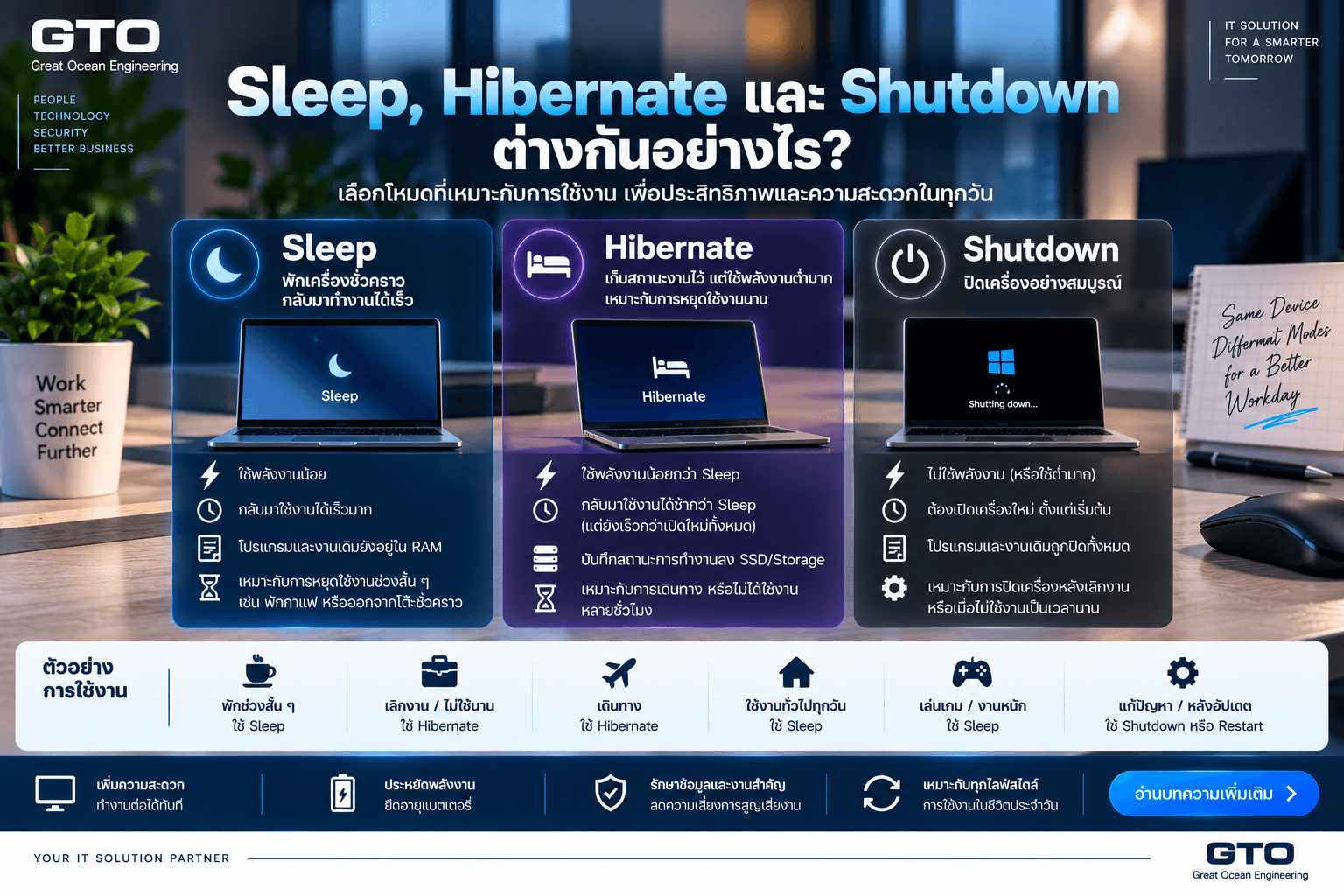
Sleep เน้นกลับมาทำงานเร็ว
Hibernate เน้นประหยัดพลังงานแต่ยังเก็บ Session เดิมไว้
ส่วน
Shutdown เน้นปิดระบบทั้งหมด
การเลือกให้เหมาะกับสถานการณ์ช่วยทั้งเรื่องความสะดวก แบตเตอรี่ และความเสถียรของ Windows
Sleep คืออะไร?
Sleep หรือโหมดสลีป คือการพักเครื่องโดยยังเก็บสถานะการทำงานไว้ใน RAM
โปรแกรมที่เปิดอยู่ เอกสารที่กำลังทำ และหน้าต่างต่าง ๆ จึงยังอยู่เหมือนเดิม
เมื่อกดเปิดเครื่องกลับมา ระบบสามารถกลับมาทำงานได้เร็วมาก
Microsoft ระบุว่า Sleep ใช้พลังงานเพียงเล็กน้อย และเหมาะกับกรณีที่ผู้ใช้หยุดใช้งานเครื่องเพียงช่วงสั้น ๆ เช่นพักกาแฟหรือออกจากโต๊ะชั่วคราว
Sleep กินไฟไหม?
กิน แต่กินน้อยมาก
เหตุผลคือข้อมูล Session ยังคงอยู่ใน RAM และ RAM ต้องได้รับพลังงานเพื่อรักษาข้อมูลไว้
ดังนั้น Notebook ที่ Sleep อยู่ยังสามารถใช้แบตเตอรี่ต่อเนื่องได้
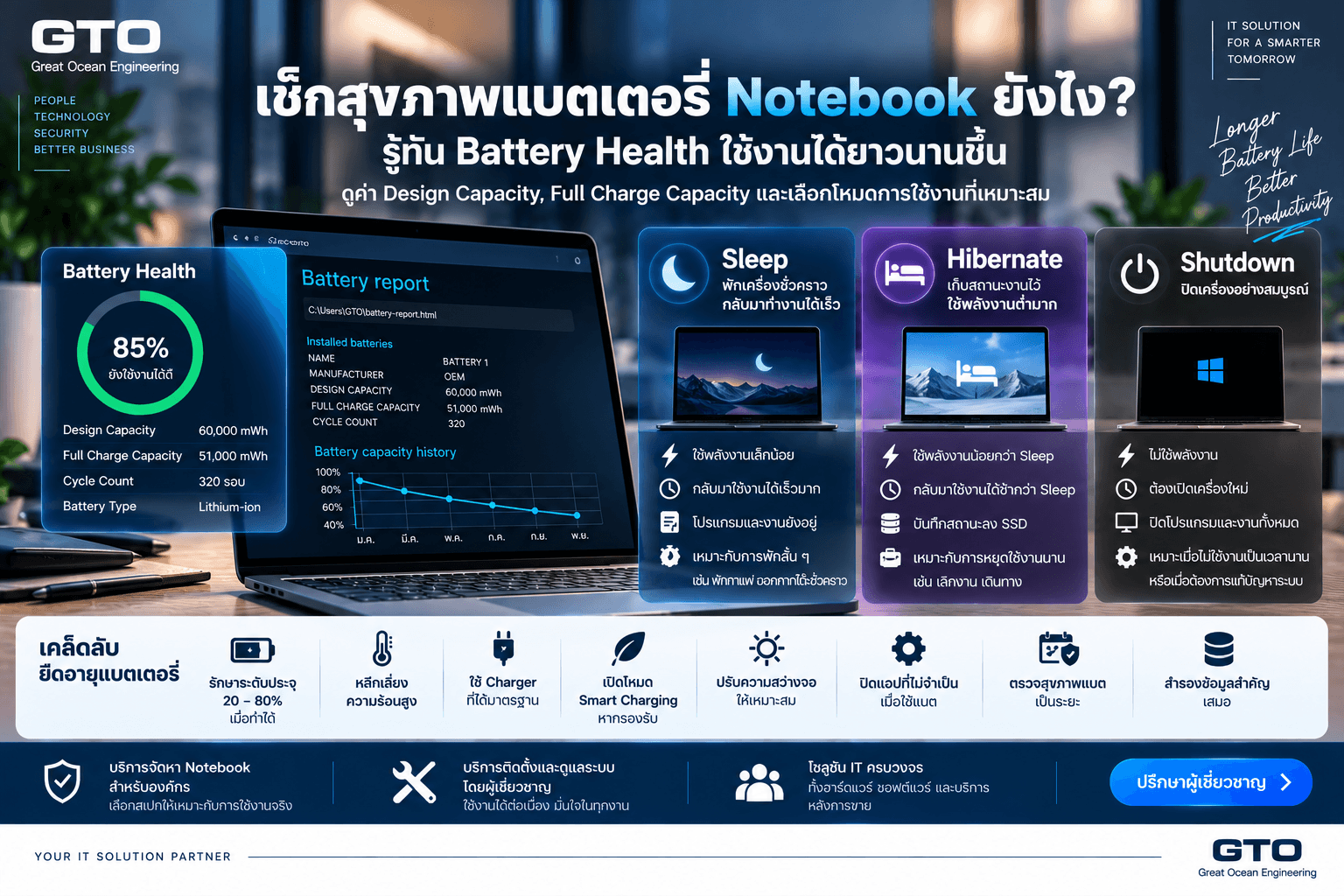
ถ้าทิ้งไว้นานมาก แบตเตอรี่อาจลดลง
อย่างไรก็ตาม Microsoft ระบุว่า Windows สามารถบันทึกงานและปิดเครื่องเมื่อแบตเตอรี่ลดต่ำมาก เพื่อช่วยลดความเสี่ยงสูญเสียงาน
Sleep เหมาะกับสถานการณ์แบบไหน?
เหมาะกับกรณีเช่น
- พักกลางวัน
- ไปประชุม
- ย้ายห้อง
- ปิด Notebook ชั่วคราว
- กลับมาใช้งานภายในไม่กี่ชั่วโมง
ข้อดีคือไม่ต้องเปิดโปรแกรมใหม่ทั้งหมด
ถ้าคุณทำงานกับ
- Browser หลาย Tab
- Excel
- Teams
- ERP
- Photoshop
Sleep ช่วยให้กลับมาทำงานต่อได้แทบจะทันที
Hibernate คืออะไร?
Hibernate หรือโหมดไฮเบอร์เนต มีแนวคิดคล้าย Sleep ตรงที่เก็บ Session เดิมไว้
แต่แทนที่จะเก็บข้อมูลไว้ใน RAM ระบบจะเขียนสถานะการทำงานลง Storage ก่อน แล้วจึงลดการใช้พลังงานลงมากกว่า Sleep
เมื่อเปิดเครื่องกลับมา Windows จะโหลด Session เดิมกลับจาก Storage
Microsoft ระบุว่า Hibernate ใช้พลังงานน้อยกว่า Sleep และเหมาะกับการหยุดใช้ Notebook เป็นเวลานาน โดยยังต้องการกลับมาทำงานต่อจากจุดเดิม
Hibernate กินแบตไหม?
โดยทั่วไปน้อยกว่า Sleep มาก
เพราะไม่จำเป็นต้องรักษาข้อมูล Session ไว้ใน RAM ตลอดเวลา
จึงเหมาะกับสถานการณ์ เช่น
- เลิกงานตอนเย็น
- เดินทาง
- ใส่ Notebook ในกระเป๋าหลายชั่วโมง
- ไม่แน่ใจว่าจะมี Charger หรือไม่
ถ้าต้องการเก็บทุกหน้าต่างไว้ แต่ไม่อยากให้แบตลดเหมือน Sleep, Hibernate เป็นตัวเลือกที่น่าสนใจมาก
ทำไม Hibernate เปิดเครื่องกลับมาช้ากว่า Sleep?
เพราะ Sleep ยังเก็บข้อมูลไว้ใน RAM ซึ่งเข้าถึงได้เร็วมาก
Hibernate ต้องอ่านข้อมูล Session จาก SSD แล้วโหลดกลับเข้า Memory
จึงใช้เวลามากกว่า Sleep
แต่บนเครื่องที่ใช้ NVMe SSD ปัจจุบัน เวลาที่ต่างกันอาจไม่ได้มากจนน่ารำคาญ
หากอยากเข้าใจว่าทำไม SSD และ NVMe ส่งผลกับเวลา Boot หรือ Resume สามารถอ่าน NVMe คืออะไร และแตกต่างจาก SATA อย่างไร เพิ่มเติมได้
Hibernate เขียนข้อมูลลง SSD แล้วทำให้ SSD เสื่อมเร็วไหม?
ในทางเทคนิค Hibernate ต้องเขียน Memory State ลง Storage
ดังนั้นมี Write เพิ่มจริง
แต่สำหรับการใช้งานทั่วไป ปริมาณดังกล่าวมักไม่ได้มากจนต้องกังวลเป็นพิเศษเมื่อเทียบกับ Endurance ของ SSD สมัยใหม่
ถ้าอยากเข้าใจเรื่อง TBW และอายุ SSD สามารถอ่าน SSD ใช้ได้นานแค่ไหน ได้
ประเด็นสำคัญคือไม่ควรหลีกเลี่ยง Hibernate เพียงเพราะกลัว SSD เสื่อม โดยยังไม่ได้ดูปริมาณ Write จริง
Shutdown คืออะไร?
Shutdown คือการปิด Windows และปิดระบบอย่างสมบูรณ์
โปรแกรมต่าง ๆ จะถูกปิด
Session ปัจจุบันไม่ได้ถูกเก็บเพื่อ Resume แบบ Sleep หรือ Hibernate
Microsoft อธิบาย Shutdown ว่าเป็นการปิด PC อย่างสมบูรณ์ผ่านเมนู Start > Power > Shut down
Shutdown ต่างจาก Sleep อย่างไร?
ความแตกต่างหลักคือสถานะการทำงาน
Sleep ยังเก็บ Session ไว้ใน RAM
Shutdown ปิด Application และ Session ทั้งหมด
ดังนั้นเวลาเปิดเครื่องหลัง Shutdown ต้อง
- Boot Windows
- Login
- เปิด Application ใหม่
แต่ข้อดีคือระบบได้เริ่มต้นใหม่ในสถานะที่สะอาดกว่า Sleep
Shutdown ต่างจาก Restart ไหม?
ต่างกัน
Restart คือการปิด Windows แล้วเริ่มระบบใหม่ทันที
เหมาะกับ
- Windows Update
- Driver Update
- Troubleshooting
- Service ค้าง
ในหลายสถานการณ์ Restart มีประโยชน์กว่า Shutdown แล้วเปิดใหม่ เพราะ Windows จะเริ่ม Session ระบบใหม่อย่างชัดเจน
หากเครื่องมีอาการผิดปกติ เช่น Driver ค้าง, Bluetooth หาย หรือ Network Service ทำงานแปลก ๆ การ Restart มักเป็นหนึ่งในวิธีที่ควรลองก่อน
เช่นเดียวกับในบท Bluetooth Windows 11 เชื่อมต่อไม่ได้ ที่การ Restart ช่วยโหลด Driver และ Service ใหม่ได้
Windows มี Fast Startup ด้วย แล้ว Shutdown ยังปิดหมดจริงไหม?
บน Windows บาง Configuration มี Feature ชื่อ Fast Startup
แนวคิดคือช่วยให้การเปิด Windows หลัง Shutdown เร็วขึ้นด้วยการเก็บข้อมูลระบบบางส่วนไว้
ดังนั้น Behavior อาจไม่เหมือน Cold Boot แบบเต็มทุกครั้ง
ถ้าต้องการแก้ปัญหา Driver หรือ System State บางประเภท การกด Restart จึงมักให้ผลตรงกว่า Shutdown แล้วเปิดใหม่
Sleep กับ Hibernate ต่างกันอย่างไรแบบง่ายที่สุด?
จำแบบนี้ได้เลย
| หัวข้อ | Sleep | Hibernate |
|---|---|---|
| เก็บงานไว้ | RAM | SSD/Storage |
| ใช้พลังงาน | น้อย | ต่ำมาก |
| กลับมาทำงาน | เร็วมาก | ช้ากว่า Sleep |
| เหมาะกับ | พักสั้น ๆ | พักนาน |
| แบตลดระหว่างพัก | มีโอกาส | น้อยมาก |
Microsoft เองแนะนำ Sleep สำหรับช่วงที่ออกจากเครื่องไม่นาน และ Hibernate สำหรับช่วงที่ไม่ได้ใช้ Laptop นานกว่าและอาจไม่มีโอกาสชาร์จแบต
Sleep, Hibernate และ Shutdown เปรียบเทียบกัน
| หัวข้อ | Sleep | Hibernate | Shutdown |
|---|---|---|---|
| Session เดิม | อยู่ | อยู่ | ปิด |
| โปรแกรมเปิดค้าง | ได้ | ได้ | ไม่ได้ |
| ใช้ไฟ | ต่ำ | ต่ำมาก | แทบไม่มี |
| Resume Speed | เร็วที่สุด | ปานกลาง | ช้าที่สุด |
| เหมาะกับพักสั้น | ดีมาก | ไม่จำเป็น | ไม่สะดวก |
| เหมาะกับพักข้ามคืน | ใช้ได้ | เหมาะ | เหมาะ |
| ช่วย Reset System | ไม่มาก | ไม่มาก | มากกว่า |
| Troubleshooting | ไม่เหมาะ | ไม่เหมาะ | Restart เหมาะกว่า |
ปิดฝา Notebook แล้วเกิดอะไรขึ้น?
ขึ้นกับ Power Setting ของเครื่อง
Notebook จำนวนมากตั้งค่าเริ่มต้นให้
ปิดฝา = Sleep
Microsoft ระบุว่า Laptop จำนวนมากสามารถเข้าสู่ Sleep อัตโนมัติเมื่อปิดฝาหรือกด Power Button และผู้ใช้สามารถปรับ Behavior ได้จาก Power Options
ดังนั้นปิดฝาไม่ได้แปลว่าปิดเครื่อง
ปิดฝา Notebook แล้วใส่กระเป๋าทันทีปลอดภัยไหม?
ถ้าเครื่อง Sleep สำเร็จจริง โดยทั่วไปจะใช้พลังงานและสร้างความร้อนน้อยลงมาก
แต่มีกรณีที่ Notebook บางเครื่องไม่ Sleep ตามที่คาด เช่น
- Driver
- USB Device
- Network Activity
- Modern Standby Behavior
แล้วเครื่องยังทำงานอยู่ในกระเป๋า
ผลคือ
- ร้อน
- Battery ลด
- Fan ทำงาน
ถ้าต้องเดินทางนานและอยากมั่นใจว่าเครื่องไม่ตื่นขึ้นมา Hibernate หรือ Shutdown มักปลอดภัยกว่าในแง่พลังงาน
Modern Standby คืออะไร?
Notebook Windows รุ่นใหม่จำนวนหนึ่งรองรับ Modern Standby
แนวคิดคือทำให้ PC Sleep แต่ยังสามารถรองรับ Activity บางประเภท คล้าย Smartphone
ผลดีคือ Resume ได้เร็วและยังรองรับบาง Background Activity
แต่ก็เป็นเหตุผลว่าทำไม Notebook บางรุ่นอาจใช้แบตขณะ Sleep มากกว่าที่ผู้ใช้คาด
Behavior ขึ้นกับ Hardware และ Manufacturer
Sleep ข้ามคืนได้ไหม?
ได้
ถ้า Notebook
- แบตเพียงพอ
- Sleep ทำงานปกติ
- ไม่ต้องกังวลเรื่อง Battery Drain
การ Sleep ข้ามคืนไม่ได้ทำให้คอมพิวเตอร์เสียโดยอัตโนมัติ
แต่ถ้าไม่ได้ใช้งานจนถึงวันรุ่งขึ้นและอยากลดการใช้พลังงาน Hibernate หรือ Shutdown ก็สมเหตุสมผลกว่า
Sleep หลายวันติดกันได้ไหม?
ทำได้ แต่ไม่ใช่สถานการณ์ที่เหมาะที่สุด
เพราะ Application, Driver และ Windows Service ทั้งหมดยังคง Session ต่อเนื่อง
หลังใช้งานต่อเนื่องนานมาก อาจพบ
- Memory Leak
- Application ค้าง
- Driver Issue
- Update รอ Restart
ดังนั้น Restart เป็นระยะยังมีประโยชน์
ต้อง Shutdown คอมทุกวันไหม?
ไม่จำเป็นสำหรับทุกคน
PC และ Notebook สมัยใหม่ถูกออกแบบให้ใช้ Sleep ได้
ถ้าทำงานทุกวันและต้องเปิด Application เดิมจำนวนมาก Sleep ช่วยประหยัดเวลาได้มาก
แต่การ Shutdown หรือ Restart เป็นระยะช่วยให้
- Update สมบูรณ์
- Driver โหลดใหม่
- Service เริ่มใหม่
- Application State ถูกล้าง
จึงไม่จำเป็นต้องเลือกสุดโต่งว่า “ต้อง Shutdown ทุกคืน” หรือ “ห้าม Shutdown เลย”
ใช้ตามสถานการณ์จะเหมาะกว่า
Shutdown ทุกวันทำให้คอมพังเร็วไหม?
โดยทั่วไปไม่
การ Shutdown ตามปกติเป็น Function ที่ระบบออกแบบมาให้ใช้งาน
ไม่ได้ทำให้ Hardware เสียเร็วเพียงเพราะเปิด–ปิดวันละครั้ง
สิ่งที่ควรหลีกเลี่ยงมากกว่าคือ
กด Power ค้างบังคับดับเครื่องเป็นประจำ
เพราะเสี่ยงต่อ
- File ที่กำลังเขียน
- File System
- Application Data
เปิดคอมทิ้งไว้ 24 ชั่วโมงดีไหม?
ขึ้นกับการใช้งาน
Server ถูกออกแบบมาให้ทำงานต่อเนื่อง
แต่ Notebook/PC ทั่วไปไม่จำเป็นต้องเปิดตลอดเวลาถ้าไม่มีงาน Background
เปิดทิ้งไม่ได้หมายความว่าจะเสียทันที แต่จะมี
- การใช้พลังงาน
- ความร้อน
- Fan Hours
- Component Operating Hours
เพิ่มขึ้น
ถ้าไม่มีเหตุผลต้องทำงานตลอด Sleep, Hibernate หรือ Shutdown ช่วยลดการใช้พลังงานได้
Desktop ควร Sleep หรือ Shutdown?
ถ้าใช้งานหลายครั้งต่อวัน
Sleep สะดวกมาก
เพราะ Desktop ไม่มีปัญหาเรื่องแบตหมดเหมือน Notebook เมื่อยังเสียบไฟ
ถ้าเลิกใช้งานยาวถึงวันถัดไป Shutdown ก็เป็นตัวเลือกที่ดี
ไม่มีความจำเป็นต้องยึดโหมดเดียวทุกครั้ง
Notebook ควร Sleep หรือ Hibernate?
ถ้าหยุดใช้เพียง 30 นาทีถึงไม่กี่ชั่วโมง
Sleep
มักเหมาะกว่า
ถ้าจะเดินทางหรือไม่ได้เปิดหลายชั่วโมง
Hibernate
ช่วยประหยัดแบตมากกว่าและยังเก็บงานไว้
Microsoft เองแนะนำ Hibernate สำหรับกรณีที่ไม่ได้ใช้ Laptop เป็นเวลานานและอาจไม่มีโอกาสชาร์จระหว่างนั้น
ก่อนขึ้นเครื่องบินควรใช้โหมดไหน?
ถ้าจะเก็บ Notebook ลงกระเป๋าเป็นเวลานาน
Hibernate หรือ Shutdown เป็นตัวเลือกที่เหมาะกว่า Sleep
เพราะช่วยลดโอกาส
- เครื่องตื่นขึ้นมา
- แบตลด
- เกิดความร้อนในกระเป๋า
สำหรับการเดินทางสั้น ๆ Sleep ยังสะดวก
Sleep แล้วแบตลดเร็วผิดปกติควรทำอย่างไร?
ถ้า Sleep เพียงคืนเดียวแล้ว Battery ลดลงมากผิดปกติ ควรตรวจ
- Driver
- Windows Update
- Power Setting
- Connected Device
- Modern Standby Activity
Microsoft มีคำแนะนำด้าน Battery Usage และการปรับ Power Mode ใน Windows เพื่อช่วยลด Background Power Consumption
Sleep แล้วเครื่องร้อนเกิดจากอะไร?
อาจหมายถึงเครื่องยังมี Activity ระหว่าง Sleep
สาเหตุอาจมาจาก
- Device Wake
- Update
- Network
- Driver
- Modern Standby
ถ้าเกิดซ้ำบ่อยควรตรวจ Power Configuration
ไม่ควรปล่อย Notebook ร้อนจัดในกระเป๋าเป็นประจำ
Hibernate หายจากเมนู Windows ทำยังไง?
Windows บางเครื่องไม่ได้แสดง Hibernate ใน Power Menu ตั้งแต่แรก
Microsoft ระบุว่าสามารถเปิดตัวเลือก Hibernate ผ่าน Control Panel > System and Security > Power Options > Choose what the power buttons do แล้วเปิด Hibernate ใน Shutdown Settings หาก Hardware รองรับ
บาง PC อาจไม่มี Option นี้ตาม Platform และ Configuration
Hibernate ใช้พื้นที่ SSD เยอะไหม?
Windows ต้องใช้ Storage เพื่อเก็บ Memory State
พื้นที่ที่ใช้สัมพันธ์กับ RAM และ Configuration
ดังนั้นเครื่อง RAM 32GB อาจต้องใช้พื้นที่สำหรับ Hibernate มากกว่าเครื่อง RAM 8GB
ถ้า SSD มีพื้นที่จำกัดมาก การเปิด Hibernate อาจกิน Storage พอสมควร
หากอยากเข้าใจว่า RAM 16GB กับ 32GB ส่งผลกับระบบอย่างไร อ่านบท RAM 16GB กับ 32GB ต่างกันอย่างไร เพิ่มได้
ปิด Hibernate ช่วยคืนพื้นที่ SSD ได้ไหม?
ได้ในระบบที่ Hibernate File ถูกใช้งาน
แต่ต้องแลกกับการเสียความสามารถ Hibernate และอาจมีผลกับ Feature บางประเภทที่ใช้ Hibernation File
จึงไม่ควรปิดเพียงเพื่อคืนพื้นที่โดยไม่เข้าใจผลกระทบ
ถ้า SSD เต็มมาก ควรตรวจ
- Download
- Temporary Files
- Application
- Game
- Video
ก่อน
Sleep มีผลกับ RAM ไหม?
Sleep ใช้ RAM เพื่อรักษา Session ไว้
แต่ไม่ได้ทำให้ RAM เสื่อมเร็วเพียงเพราะมีข้อมูลค้างอยู่
RAM ถูกออกแบบให้ทำงานเมื่อเครื่องเปิดอยู่
ประเด็นสำคัญของ Sleep จึงอยู่ที่ Power Consumption มากกว่า RAM Wear
Hibernate ทำให้เปิดโปรแกรมเดิมกลับมาได้จริงไหม?
ได้ในสถานการณ์ปกติ
Windows จะบันทึก Session ลง Storage และ Restore กลับเมื่อเปิดเครื่อง
ดังนั้น Browser, Document และ Application สามารถกลับมาอยู่ในสถานะเดิมได้
แต่ Application บางตัวที่พึ่ง Network หรือ Hardware Session อาจต้อง Reconnect ใหม่
ปิดฝาแล้วต่อจอนอกใช้งานต่อได้ไหม?
ได้ ถ้าตั้งค่า
When I close the lid → Do nothing
ใน Power Options
นี่เป็น Setup ที่พบได้บ่อยเมื่อนำ Notebook ต่อ
- Dock
- External Monitor
- Keyboard
- Mouse
แล้วใช้ Notebook ในโหมดปิดฝา
อย่างไรก็ตามต้องระวังเรื่อง Ventilation เพราะ Notebook บางรุ่นมี Airflow บริเวณ Keyboard หรือ Hinge
Notebook ต่อ Dock แล้วควร Sleep ยังไง?
ขึ้นกับ Workflow
พนักงาน Hot Desk อาจใช้วิธี
- ถอด Dock
- Notebook Sleep
- ย้ายไปห้องอื่น
- ต่อ Dock ใหม่
สะดวกมาก
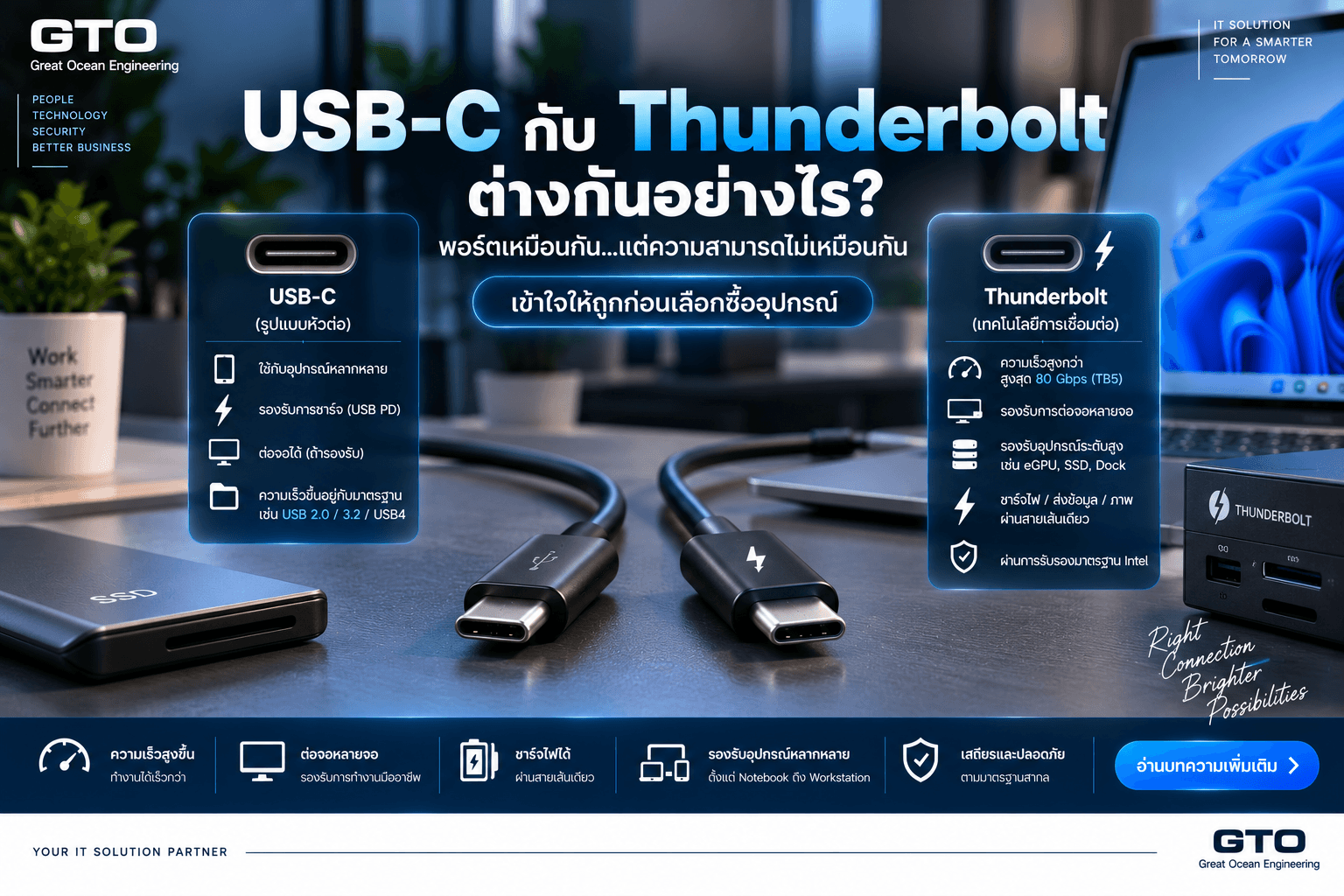
ถ้าใช้ USB-C หรือ Thunderbolt Dock สามารถลดสายที่ต้องเสียบหลายเส้นได้ โดยบท USB-C กับ Thunderbolt ต่างกันอย่างไร อธิบายเรื่อง Docking และ Power Delivery เพิ่มเติม
Sleep มีปัญหากับ USB Device ได้ไหม?
บางครั้ง Device อาจไม่กลับมาทำงานสมบูรณ์หลัง Resume
เช่น
- Monitor
- Printer
- Scanner
- Dock
Microsoft ระบุว่าหากอุปกรณ์บางชนิดไม่ทำงานหลัง Wake จาก Sleep หรือ Hibernate อาจต้อง Disconnect/Reconnect, Restart เครื่อง หรืออัปเดต Driver
ทำไมบางครั้ง Restart แก้ปัญหาแต่ Sleep ไม่ช่วย?
เพราะ Sleep ไม่ได้เริ่ม Windows ใหม่ทั้งหมด
Application, Driver และ System State จำนวนมากยังต่อเนื่องจากก่อน Sleep
Restart จะเริ่มระบบใหม่ จึงช่วยแก้ปัญหาที่เกี่ยวกับ
- Driver
- Service
- Memory
- Update
ได้มากกว่า
เครื่องช้าหลังใช้งานหลายวันควร Shutdown หรือ Restart?
ลอง Restart ก่อน
เพราะ Restart เหมาะกับการเริ่ม Windows ใหม่เพื่อ Troubleshoot
หาก Restart แล้วกลับมาปกติ ปัญหาอาจเกี่ยวกับ
- Application
- Memory Leak
- Service
- Driver
ไม่ได้หมายความว่า Hardware เสียเสมอไป
Shutdown แล้วเปิดใหม่เหมือน Restart ไหม?
ไม่ควรสมมติว่าเหมือนกันทุก Configuration
เพราะ Windows บางเครื่องใช้ Fast Startup ตอน Shutdown
ดังนั้นในงาน Troubleshooting Microsoft และผู้ผลิตหลายรายจึงมักแนะนำให้ Restart เมื่ออยาก Reload ระบบจริง
Fast Startup คืออะไร?
Fast Startup ช่วยลดเวลาเปิด Windows โดยใช้เทคนิคผสมระหว่าง Shutdown กับ Hibernation สำหรับ System State บางส่วน
ผลคือ Boot เร็วขึ้น
แต่ในบางกรณี Driver หรือ Hardware Problem อาจไม่ถูก Reset แบบเดียวกับ Restart
ดังนั้นถ้ากำลังแก้ปัญหา
Restart ก่อน
เป็นแนวทางที่ตรงกว่า
Sleep แล้ว Windows Update ทำงานไหม?
ขึ้นกับ Update, Hardware และ Power State
Windows สามารถจัดการ Maintenance บางประเภทในช่วงที่เครื่องไม่ได้ใช้งานได้
แต่ Update หลายรายการยังต้องการ Restart เพื่อเสร็จสมบูรณ์
หากเครื่องมีสถานะ
Restart required
การ Sleep ต่อไปเรื่อย ๆ จะไม่แทน Restart
บริษัทควรกำหนดให้เครื่องพนักงาน Shutdown ทุกเย็นไหม?
ไม่จำเป็นต้องเป็น Policy เดียวกับทุกองค์กร
ควรดู
- Patch Management
- Remote Management
- Backup
- Energy Policy
- Security
บางองค์กรต้องการให้ PC เปิดตอนกลางคืนเพื่อ
- Update
- Scan
- Backup
บางองค์กรเน้นประหยัดไฟและให้ Shutdown
Policy ควรสอดคล้องกับระบบ IT Management จริง
Sleep มีผลกับ Remote Management หรือไม่?
มีได้
PC ที่ Sleep อาจไม่ตอบสนองต่อ Remote Management แบบปกติ
ถ้าต้องการ Wake เครื่องจาก Network อาจต้องใช้
- Wake-on-LAN
- Modern Management
- Hardware Capability
ดังนั้นองค์กรที่ Patch เครื่องกลางคืนควรออกแบบ Power Policy ให้สอดคล้อง
Sleep กับ Security ต่างกันไหม?
ถ้ากลับมาจาก Sleep แล้ว Windows ถูกตั้งให้ต้อง Sign in ใหม่ ความเสี่ยงจะลดลง
ควรตั้ง
Require sign-in when waking
โดยเฉพาะ Notebook ในสำนักงานหรือพื้นที่สาธารณะ
ไม่ควรตั้งเครื่องให้เปิดฝาแล้วเข้า Desktop ได้ทันทีโดยไม่มี Authentication หากมีข้อมูลสำคัญ
Hibernate ปลอดภัยกว่า Sleep ไหม?
ในแง่ Power State Hibernate ใช้พลังงานน้อยกว่า
แต่ในแง่ Security ต้องดู
- Disk Encryption
- Login Requirement
- Physical Security
ร่วมด้วย
Notebook ที่มีข้อมูลสำคัญควรใช้ Full Disk Encryption เช่น BitLocker ตาม Policy ขององค์กร
Shutdown ป้องกันการถูกขโมยข้อมูลได้ไหม?
ไม่เพียงพอ
ถ้า Disk ไม่ Encrypt ผู้ที่เข้าถึง Hardware ทางกายภาพอาจยังพยายามอ่านข้อมูลได้
Security จึงต้องพึ่ง
- Encryption
- Password
- MFA
- Device Management
ไม่ใช่ Power State อย่างเดียว
โหมดไหนใช้แบตน้อยที่สุด?
ในสามตัวเลือกทั่วไป
Shutdown และ Hibernate ใช้พลังงานต่ำกว่า Sleep อย่างมาก
Sleep ยังคงต้องรักษา System State บางส่วนไว้
ถ้ากังวลแบตระหว่างเดินทาง Hibernate เหมาะกว่า
โหมดไหนเปิดกลับเร็วที่สุด?
โดยทั่วไปเรียงจากเร็วไปช้าได้ว่า
Sleep → Hibernate → Shutdown
แต่ความต่างจริงขึ้นกับ Hardware
Notebook NVMe รุ่นใหม่ Boot จาก Shutdown ได้เร็วมากจน Hibernate กับ Shutdown อาจรู้สึกไม่ต่างมากสำหรับบางคน
SSD ทำให้ Shutdown/Boot เร็วขึ้นมากแค่ไหน?
SSD ลดเวลา Boot ได้มากเมื่อเทียบกับ HDD เพราะมี Random Access Latency ต่ำกว่า
โดยเฉพาะ NVMe SSD
นี่เป็นอีกเหตุผลที่ผู้ใช้ PC รุ่นใหม่ไม่จำเป็นต้องกลัว Shutdown เพราะ “เปิดกลับมาช้ามาก” แบบคอมรุ่น HDD ในอดีต
ต้องปิดคอมเวลาไฟตกไหม?
ถ้าไฟไม่เสถียร Desktop ควรใช้ UPS
การ Sleep ไม่ได้ป้องกันผลกระทบจากไฟดับ เพราะ RAM ต้องการไฟ
Hibernate หรือ Shutdown ไม่ต้องพึ่ง RAM Power ในระดับเดียวกัน
Server และ Desktop ระบบสำคัญควรมี UPS และ Power Protection ที่เหมาะสม
ไฟดับตอน Sleep งานหายไหม?
ถ้าเป็น Sleep แบบที่ข้อมูลอยู่ใน RAM และไม่มี Battery/Backup State เพียงพอ มีความเสี่ยง
Notebook มี Battery จึงช่วยได้มากกว่า Desktop
Windows มี Mechanism จัดการ Battery ต่ำใน Laptop แต่ไม่ควรพึ่งเป็น Backup ของงานสำคัญ
ควร Save File ก่อนเสมอ
Sleep แทนการ Save งานได้ไหม?
ไม่ควร
แม้ Session จะยังอยู่ แต่ Application หรือ Hardware สามารถมีปัญหาได้
Document สำคัญควร Save และ Sync ตามปกติ
Sleep เป็น Convenience Feature ไม่ใช่ Backup
Hibernate แทน Backup ได้ไหม?
ไม่ได้เช่นกัน
Hibernate เก็บ Session ของเครื่อง
ไม่ได้สร้าง Backup ของข้อมูล
ถ้า SSD เสีย Hibernate File ก็หายไปด้วย
หากข้อมูลสำคัญควรมี Backup แยกจาก Storage หลัก
สรุปว่าแต่ละสถานการณ์ควรใช้โหมดไหน?
| สถานการณ์ | แนะนำ |
|---|---|
| พัก 15–60 นาที | Sleep |
| พักหลายชั่วโมง | Sleep / Hibernate |
| เดินทางพร้อม Notebook | Hibernate |
| ไม่ใช้จนถึงวันรุ่งขึ้น | Hibernate / Shutdown |
| ต้องการแก้ปัญหา Windows | Restart |
| Windows Update | Restart |
| ใส่ Notebook ในกระเป๋านาน | Hibernate / Shutdown |
| Desktop หยุดใช้ชั่วคราว | Sleep |
| ปิดเครื่องหลายวัน | Shutdown |
แล้วควร Restart บ่อยแค่ไหน?
ไม่มีตัวเลขตายตัว
ไม่จำเป็นต้อง Restart ทุกวันหากเครื่องทำงานปกติ
แต่ควร Restart เมื่อ
- Windows Update ขอ
- Driver Update
- โปรแกรมค้าง
- Network/Audio/Bluetooth ผิดปกติ
- เครื่องเริ่มหน่วงหลังใช้งานต่อเนื่อง
ถ้าเครื่องต้อง Restart ทุกวันเพราะปัญหาเดิมกลับมาซ้ำ ควรหา Root Cause มากกว่าพึ่ง Restart อย่างเดียว
ปิดคอมทุกคืนช่วยประหยัดไฟไหม?
ช่วย
Sleep ใช้ไฟน้อย แต่ยังใช้
ถ้ามี PC จำนวนมากในสำนักงาน การ Shutdown หลังเลิกงานสามารถลด Energy Consumption ได้
อย่างไรก็ตามต้องสมดุลกับ
- Remote Update
- Maintenance
- User Workflow
องค์กรควรใช้ Power Management Policy มากกว่าปล่อยให้ User แต่ละคนตัดสินเองทั้งหมดหากต้องการควบคุมพลังงานจริงจัง
Sleep ทำให้อายุเครื่องสั้นลงไหม?
ไม่มีเหตุผลทั่วไปที่ควรสรุปว่า Sleep ทำให้เครื่องพังเร็ว
PC ถูกออกแบบให้ใช้ Sleep ได้
สิ่งที่มีผลต่อ Hardware มากกว่าคือ
- Temperature
- Power Quality
- Dust
- Workload
- Battery Cycle
ดังนั้นไม่จำเป็นต้อง Shutdown เพียงเพราะกลัว Sleep ทำให้เครื่องเสีย
Hibernate ทำให้ RAM เสียไหม?
ไม่
Hibernate บันทึกข้อมูล RAM ลง Storage แล้วลด Power State
RAM ไม่ได้ถูกเขียนถาวรเหมือน Flash Storage
จึงไม่มีเหตุผลที่ Hibernate จะทำให้ RAM เสื่อมจากการเก็บ Session
Sleep กับแบต Notebook มีผลอย่างไร?
ถ้า Sleep หลายชั่วโมงทุกวัน Battery จะถูกใช้เล็กน้อย
แต่ผลต่อ Battery Life ระยะยาวขึ้นกับทั้ง
- Charge Cycle
- Temperature
- State of Charge
มากกว่าเรื่อง Sleep เพียงอย่างเดียว
ถ้า Notebook ร้อนขณะ Sleep ในกระเป๋า นั่นเป็นเรื่องที่ควรแก้มากกว่าปริมาณไฟที่ Sleep ใช้ตามปกติ
Sleep หรือ Shutdown แบบไหนดีกว่าสำหรับ SSD?
ในมุมอายุ SSD ไม่มีเหตุผลให้เลือก Power Mode จากเรื่อง NAND Wear เพียงอย่างเดียว
Hibernate มี Write เพิ่มเพื่อบันทึก Session
แต่ Consumer SSD สมัยใหม่มี Endurance สูง
ให้เลือกจาก
- Workflow
- Battery
- Reliability
เป็นหลัก
Windows 10 ใช้ Sleep/Hibernate เหมือน Windows 11 ไหม?
หลักการคล้ายกัน
แต่ Microsoft สิ้นสุดการสนับสนุน Windows 10 เมื่อวันที่ 14 ตุลาคม 2025 และแนะนำให้อัปเกรดไป Windows 11 สำหรับเครื่องที่รองรับ เพื่อรับ Security Update ต่อเนื่อง
ถ้ายังใช้ Windows 10 ในปี 2026 ควรวางแผน Migration มากกว่าจะปรับ Power Setting เพียงอย่างเดียว
สรุป Sleep, Hibernate และ Shutdown ต่างกันอย่างไร?
จำง่ายที่สุดดังนี้
Sleep เหมาะกับการพักช่วงสั้น เพราะกลับมาทำงานได้เร็วที่สุด แต่ยังใช้พลังงานเล็กน้อย
Hibernate เหมาะกับการหยุดใช้หลายชั่วโมงหรือเดินทาง เพราะเก็บ Session เดิมไว้แต่ใช้พลังงานต่ำกว่า Sleep
Shutdown เหมาะกับการปิดเครื่องอย่างสมบูรณ์ โดยต้องเปิด Application ใหม่เมื่อกลับมาใช้งาน
ส่วนถ้าต้องการแก้ปัญหา Windows หรือเพิ่งติดตั้ง Update/Driver
Restart มักเป็นตัวเลือกที่เหมาะที่สุด
ดังนั้นไม่จำเป็นต้อง Shutdown ทุกครั้งที่ลุกจากโต๊ะ และก็ไม่ควร Sleep เครื่องหลายสัปดาห์โดยไม่ Restart เลย
เลือก Power Mode ให้เหมาะกับช่วงเวลาที่จะหยุดใช้เครื่อง จะได้ทั้งความสะดวกและความเสถียร
ต้องการดูแล Notebook และ PC สำหรับองค์กร?
Great Ocean Engineering ให้บริการด้าน Computer Solution และ IT Support สำหรับองค์กร ตั้งแต่ Notebook, Desktop, Workstation และ Peripheral ไปจนถึงการดูแล Windows, Driver และ IT Infrastructure
สำหรับองค์กรที่มีเครื่องจำนวนมาก การจัด Power Policy, Windows Update และ Device Lifecycle จากส่วนกลางช่วยลดปัญหาเครื่องไม่ได้ Update หรือ User ตั้งค่าต่างกันจน Support ยาก
การดูแลที่ดีจึงไม่ได้มีเพียงการเลือก Hardware แต่รวมถึง Configuration และ Maintenance ตลอดอายุการใช้งานด้วย
FAQ
Sleep กับ Shutdown ต่างกันอย่างไร?
Sleep เก็บ Session ไว้และกลับมาทำงานได้เร็ว แต่ยังใช้พลังงานเล็กน้อย ส่วน Shutdown ปิดระบบและ Application ทั้งหมด
Hibernate ต่างจาก Sleep ยังไง?
Sleep เก็บ Session ใน RAM ขณะที่ Hibernate บันทึก Session ลง Storage จึงใช้พลังงานน้อยกว่าแต่เปิดกลับมาช้ากว่า Sleep
ควร Shutdown คอมทุกวันไหม?
ไม่จำเป็นสำหรับทุกคน สามารถใช้ Sleep ระหว่างวันและ Shutdown หรือ Restart เป็นระยะตามการใช้งานได้
Sleep ข้ามคืนได้ไหม?
ได้ แต่ Notebook อาจใช้แบตอยู่เล็กน้อย หากไม่ใช้จนถึงวันรุ่งขึ้น Hibernate หรือ Shutdown ก็เหมาะกว่า
Hibernate ทำให้ SSD เสื่อมไหม?
Hibernate มีการเขียนข้อมูล Session ลง SSD จริง แต่ในการใช้งานทั่วไปไม่ควรเป็นเหตุผลหลักที่ต้องหลีกเลี่ยง Hibernate
ถ้า Windows มีปัญหา ควร Shutdown หรือ Restart?
ควรลอง Restart ก่อน เพราะ Restart จะเริ่มระบบและ Driver ใหม่ได้ชัดเจนกว่าในหลายกรณี
ปิดฝา Notebook คือ Shutdown หรือ Sleep?
โดยค่าเริ่มต้น Notebook จำนวนมากตั้งให้ปิดฝาแล้วเข้าสู่ Sleep แต่ผู้ใช้สามารถเปลี่ยน Behavior ได้ใน Power Options
Hibernate หายจาก Windows 11 ทำยังไง?
สามารถตรวจและเปิด Hibernate จาก Power Options > Choose what the power buttons do > Change settings that are currently unavailable หากเครื่องรองรับ