

Print Server คืออะไร?
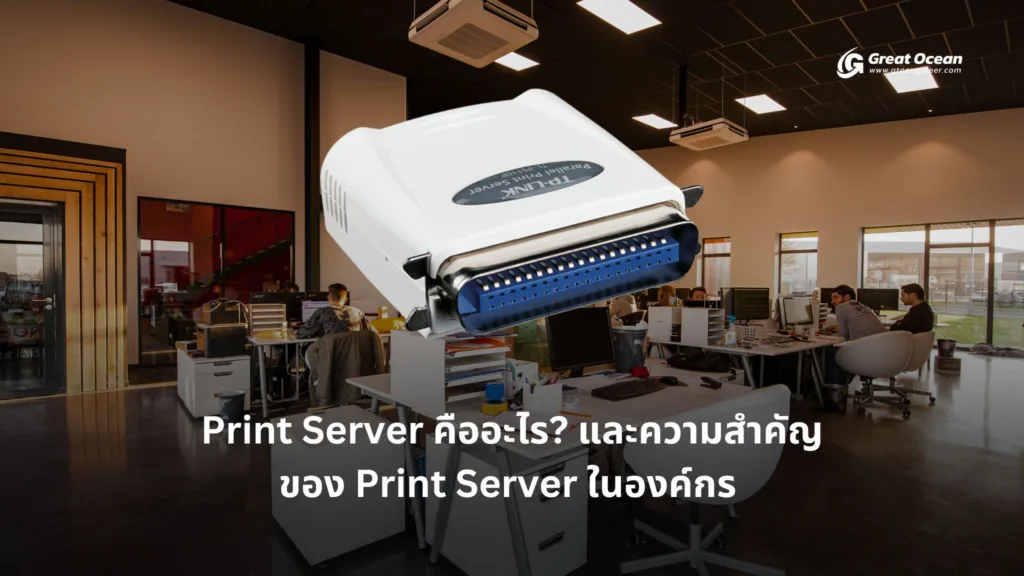
Print Server คืออุปกรณ์หรือซอฟต์แวร์ที่ทำหน้าที่เป็นตัวกลางในการจัดการงานพิมพ์ระหว่างเครื่องคอมพิวเตอร์และเครื่องพิมพ์ ทำหน้าที่รับงานพิมพ์จากผู้ใช้หลายคน จัดคิวงานพิมพ์ และส่งงานพิมพ์ไปยังเครื่องพิมพ์ที่เหมาะสม เปรียบเสมือน “ศูนย์กลางการพิมพ์” ขององค์กร
ความสำคัญของ Print Server ในองค์กร
ในยุคที่เทคโนโลยีดิจิทัลเข้ามามีบทบาทในชีวิตประจำวันมากขึ้น การพิมพ์เอกสารยังคงเป็นสิ่งจำเป็นสำหรับหลายๆ องค์กร Print Server จึงมีความสำคัญอย่างยิ่งต่อการจัดการงานพิมพ์ในองค์กรขนาดใหญ่ ช่วยให้การจัดการเครื่องพิมพ์เป็นไปอย่างมีประสิทธิภาพ ลดค่าใช้จ่าย และเพิ่มความสะดวกในการใช้งาน ดังนี้
- ลดต้นทุน ช่วยลดค่าใช้จ่ายในการจัดซื้อเครื่องพิมพ์จำนวนมากลดค่าใช้จ่ายในการบำรุงรักษา และลดการใช้กระดาษโดยการจัดการงานพิมพ์อย่างมีประสิทธิภาพ
- เพิ่มประสิทธิภาพ ช่วยให้การจัดการเครื่องพิมพ์เป็นไปอย่างมีประสิทธิภาพ สามารถจัดคิวงานพิมพ์ กำหนดสิทธิ์การใช้งานเครื่องพิมพ์ และตรวจสอบสถานะเครื่องพิมพ์ได้
- เพิ่มความสะดวก ช่วยให้ผู้ใช้สามารถสั่งพิมพ์เอกสารได้อย่างสะดวกจากทุกที่ในเครือข่าย ไม่ต้องเสียเวลาเดินไปที่เครื่องพิมพ์
- เพิ่มความปลอดภัย ช่วยเพิ่มความปลอดภัยในการพิมพ์ สามารถกำหนดรหัสผ่านในการเข้าถึงเครื่องพิมพ์ และตรวจสอบประวัติการพิมพ์ได้
การทำงานของ Print Server
หลักการทำงานของ Print Server
เมื่อผู้ใช้สั่งพิมพ์เอกสารจากคอมพิวเตอร์ คำสั่งพิมพ์จะถูกส่งไปยัง Print Server ผ่านเครือข่าย Print Server จะรับคำสั่งพิมพ์ จัดเก็บงานพิมพ์ไว้ในคิว (queue) จากนั้นจะส่งงานพิมพ์ไปยังเครื่องพิมพ์ที่พร้อมใช้งานตามลำดับ โดยทั่วไปแล้ว Print Server จะมีซอฟต์แวร์สำหรับจัดการคิวงานพิมพ์ ทำให้ผู้ดูแลระบบสามารถตรวจสอบสถานะงานพิมพ์ ยกเลิกงานพิมพ์ หรือจัดลำดับความสำคัญของงานพิมพ์ได้
องค์ประกอบของ Print Server
Print Server ประกอบด้วย 2 ส่วนหลักๆ คือ
- Hardware Print Server เป็นอุปกรณ์เฉพาะที่ทำหน้าที่เป็น Print Server มักมีพอร์ต Ethernet สำหรับเชื่อมต่อกับเครือข่าย และพอร์ต USB หรือ Parallel สำหรับเชื่อมต่อกับเครื่องพิมพ์ Hardware Print Server มีข้อดีคือมีประสิทธิภาพสูง และสามารถรองรับงานพิมพ์จำนวนมากได้ แต่มีราคาสูงกว่า และอาจต้องใช้ความรู้ทางเทคนิคในการติดตั้งและบำรุงรักษา
- Software Print Server เป็นโปรแกรมที่ติดตั้งบนคอมพิวเตอร์ ทำหน้าที่เป็น Print Server เช่น Windows Print Server, CUPS (Common Unix Printing System) Software Print Server มีข้อดีคือราคาถูกกว่า และติดตั้งง่ายกว่า Hardware Print Server แต่ประสิทธิภาพอาจสู้ Hardware Print Server ไม่ได้ และอาจต้องใช้ทรัพยากรของคอมพิวเตอร์ในการทำงาน
ประเภทของ Print Server
Print Server สามารถแบ่งออกได้หลายประเภทตามลักษณะการใช้งานและเทคโนโลยีที่ใช้ ดังนี้
- Hardware Print Server เป็นอุปกรณ์เฉพาะที่ออกแบบมาเพื่อทำหน้าที่เป็น Print Server โดยเฉพาะ มีประสิทธิภาพสูง แต่มีราคาสูงกว่า
- Software Print Server เป็นโปรแกรมที่ติดตั้งบนคอมพิวเตอร์ ทำหน้าที่เป็น Print Server สะดวกและยืดหยุ่นในการใช้งาน แต่ประสิทธิภาพอาจสู้ Hardware Print Server ไม่ได้
- Network Print Server เป็น Print Server ที่เชื่อมต่อกับเครือข่ายโดยตรง ทำให้ผู้ใช้ทุกคนในเครือข่ายสามารถใช้งานเครื่องพิมพ์ร่วมกันได้
- Dedicated Print Server เป็นคอมพิวเตอร์ที่ทำหน้าที่เป็น Print Server โดยเฉพาะ มักใช้ในองค์กรขนาดใหญ่ที่มีปริมาณงานพิมพ์มาก
- Embedded Print Server เป็น Print Server ที่ฝังอยู่ในเครื่องพิมพ์ ทำให้เครื่องพิมพ์สามารถเชื่อมต่อกับเครือข่ายได้โดยตรง
- Cloud Print Server เป็น Print Server ที่ทำงานบน Cloud ช่วยให้ผู้ใช้สามารถพิมพ์เอกสารได้จากทุกที่ที่มีอินเทอร์เน็ต
- Wireless Print Server เป็น Print Server ที่เชื่อมต่อกับเครือข่ายแบบไร้สาย ช่วยให้การติดตั้งและใช้งานสะดวกยิ่งขึ้น
ข้อดีของการใช้ Print Server
- ลดต้นทุนการพิมพ์ ช่วยลดค่าใช้จ่ายในการซื้อเครื่องพิมพ์หลายเครื่อง ลดค่าใช้จ่ายในการบำรุงรักษา และลดการใช้กระดาษ
- การจัดการทรัพยากรที่มีประสิทธิภาพ ช่วยให้การจัดการเครื่องพิมพ์เป็นไปอย่างมีประสิทธิภาพ สามารถจัดคิวงานพิมพ์ กำหนดสิทธิ์การใช้งานเครื่องพิมพ์ และตรวจสอบสถานะเครื่องพิมพ์ได้
- ความปลอดภัยและการควบคุมการพิมพ์ ช่วยเพิ่มความปลอดภัยในการพิมพ์ สามารถกำหนดรหัสผ่านในการเข้าถึงเครื่องพิมพ์ และตรวจสอบประวัติการพิมพ์ได้
- เพิ่มความสะดวกในการใช้งาน ช่วยให้ผู้ใช้สามารถสั่งพิมพ์เอกสารได้อย่างสะดวกจากทุกที่ในเครือข่าย ไม่ต้องเสียเวลาเดินไปที่เครื่องพิมพ์
- รองรับการใช้งานร่วมกัน ช่วยให้ผู้ใช้หลายคนสามารถใช้เครื่องพิมพ์ร่วมกันได้อย่างมีประสิทธิภาพ
- เพิ่มความยืดหยุ่นในการใช้งาน รองรับการใช้งานร่วมกับเครื่องพิมพ์หลากหลายประเภท และสามารถปรับเปลี่ยนการตั้งค่าได้ตามความต้องการ
การตั้งค่าและติดตั้ง Print Server
การตั้งค่าและติดตั้ง Print Server ขึ้นอยู่กับประเภทของ Print Server ที่เลือกใช้ โดยทั่วไปแล้วจะมีขั้นตอนดังนี้
วิธีติดตั้ง Print Server แบบฮาร์ดแวร์
- เชื่อมต่อ Print Server กับเครือข่ายผ่านพอร์ต Ethernet และเชื่อมต่อเครื่องพิมพ์กับ Print Server ผ่านพอร์ต USB หรือ Parallel
- กำหนดค่า IP Address ให้กับ Print Server ผ่านทาง Web Interface หรือ Console
- ติดตั้งไดรเวอร์เครื่องพิมพ์บน Print Server
- กำหนดค่าการใช้งานเครื่องพิมพ์บน Print Server เช่น การตั้งค่าสิทธิ์การใช้งาน การตั้งค่าคิวงานพิมพ์
วิธีตั้งค่า Print Server ผ่าน Windows Server
- ติดตั้ง Print Server Role บน Windows Server
- เพิ่มเครื่องพิมพ์ที่ต้องการใช้งานใน Print Management
- กำหนดค่าสิทธิ์การใช้งานเครื่องพิมพ์
- แชร์เครื่องพิมพ์ให้กับผู้ใช้ในเครือข่าย
วิธีตั้งค่า Print Server ผ่าน Linux
- ติดตั้ง CUPS (Common Unix Printing System)
- เพิ่มเครื่องพิมพ์ที่ต้องการใช้งานผ่าน CUPS Web Interface
- กำหนดค่าสิทธิ์การใช้งานเครื่องพิมพ์
- แชร์เครื่องพิมพ์ให้กับผู้ใช้ในเครือข่าย
การเชื่อมต่อ Print Server กับเครื่องพิมพ์
วิธีเชื่อมต่อเครื่องพิมพ์ผ่านเครือข่าย
- เชื่อมต่อเครื่องพิมพ์กับเครือข่ายผ่านพอร์ต Ethernet หรือ Wi-Fi
- กำหนดค่า IP Address ให้กับเครื่องพิมพ์
- ติดตั้งไดรเวอร์เครื่องพิมพ์บนคอมพิวเตอร์
- เพิ่มเครื่องพิมพ์ในระบบปฏิบัติการ โดยเลือกเครื่องพิมพ์ที่เชื่อมต่อผ่านเครือข่าย
การใช้ IP Address สำหรับเชื่อมต่อ
ผู้ใช้สามารถเชื่อมต่อกับเครื่องพิมพ์ผ่าน Print Server โดยใช้ IP Address ของ Print Server หรือชื่อของ Print Server ในการค้นหาเครื่องพิมพ์
วิธีแชร์เครื่องพิมพ์ในองค์กร
ผู้ดูแลระบบสามารถแชร์เครื่องพิมพ์ที่เชื่อมต่อกับ Print Server ให้ผู้ใช้ทุกคนในองค์กรใช้งานได้ โดยการกำหนดสิทธิ์การเข้าถึงเครื่องพิมพ์ให้กับผู้ใช้แต่ละคน
ความแตกต่างระหว่าง Print Server และ Direct Printing
Print Server VS Direct Printing
| คุณสมบัติ | Print Server | Direct Printing |
| การจัดการงานพิมพ์ | รวมศูนย์ | กระจาย |
| การจัดการเครื่องพิมพ์ | มีประสิทธิภาพ | ไม่มีประสิทธิภาพ |
| ความปลอดภัย | สูง | ต่ำ |
| ความสะดวก | สูง | ต่ำ |
| ต้นทุน | สูง (เริ่มต้น) | ต่ำ (เริ่มต้น) |
| ความซับซ้อน | สูง | ต่ำ |
เมื่อไหร่ควรใช้ Print Server?
ควรใช้ Print Server เมื่อ
- ต้องการจัดการเครื่องพิมพ์หลายเครื่องในองค์กร
- ต้องการเพิ่มความปลอดภัยในการพิมพ์
- ต้องการเพิ่มความสะดวกในการใช้งานเครื่องพิมพ์
- ต้องการลดต้นทุนการพิมพ์
- มีผู้ใช้งานจำนวนมากที่ต้องการใช้เครื่องพิมพ์ร่วมกัน
เทคโนโลยีใหม่ของ Print Server
Cloud Print Server
Cloud Print Server เป็นเทคโนโลยีที่ช่วยให้ผู้ใช้สามารถพิมพ์เอกสารได้จากทุกที่ที่มีอินเทอร์เน็ต โดยไม่จำเป็นต้องติดตั้งไดรเวอร์เครื่องพิมพ์บนคอมพิวเตอร์ ผู้ใช้สามารถสั่งพิมพ์เอกสารผ่านแอปพลิเคชันบนมือถือ แท็บเล็ต หรือคอมพิวเตอร์ที่เชื่อมต่ออินเทอร์เน็ตได้ Cloud Print Server เหมาะสำหรับองค์กรที่ต้องการความคล่องตัวในการพิมพ์เอกสาร หรือผู้ที่ต้องการพิมพ์เอกสารจากอุปกรณ์พกพา
Wireless Print Server
Wireless Print Server ช่วยให้การติดตั้งและใช้งานเครื่องพิมพ์สะดวกยิ่งขึ้น โดยไม่จำเป็นต้องเชื่อมต่อสาย LAN เครื่องพิมพ์ที่เชื่อมต่อกับ Wireless Print Server จะสามารถเชื่อมต่อกับเครือข่าย Wi-Fi ได้โดยตรง ทำให้ผู้ใช้สามารถสั่งพิมพ์เอกสารจากอุปกรณ์ที่เชื่อมต่อกับเครือข่าย Wi-Fi ได้อย่างสะดวก Wireless Print Server เหมาะสำหรับบ้านหรือสำนักงานขนาดเล็กที่ต้องการความสะดวกในการติดตั้งและใช้งานเครื่องพิมพ์
การผสานรวมกับ IoT
Print Server สามารถผสานรวมกับอุปกรณ์ IoT อื่นๆ เพื่อเพิ่มประสิทธิภาพในการจัดการงานพิมพ์ ตัวอย่างเช่น Print Server สามารถเชื่อมต่อกับเซ็นเซอร์ตรวจจับปริมาณกระดาษ เมื่อกระดาษเหลือน้อย Print Server จะแจ้งเตือนผู้ดูแลระบบโดยอัตโนมัติ หรือ Print Server สามารถเชื่อมต่อกับระบบควบคุมการเข้าออก เพื่อให้ผู้ใช้สามารถพิมพ์เอกสารได้เฉพาะเมื่อได้รับอนุญาต การผสานรวมกับ IoT ช่วยให้การจัดการงานพิมพ์เป็นไปอย่างมีประสิทธิภาพและอัตโนมัติมากยิ่งขึ้น
ปัญหาที่พบบ่อยในการใช้ Print Server และวิธีแก้ไข
- การพิมพ์ช้า ปัญหาการพิมพ์ช้าอาจเกิดจากหลายสาเหตุ เช่น ปริมาณงานพิมพ์ในคิวมากเกินไป ความเร็วของเครือข่ายต่ำ หรือปัญหาที่ตัวเครื่องพิมพ์ วิธีแก้ไขคือ ตรวจสอบปริมาณงานพิมพ์ในคิว ตรวจสอบความเร็วของเครือข่าย และตรวจสอบสถานะของเครื่องพิมพ์
- การเชื่อมต่อขาดหาย ปัญหาการเชื่อมต่อขาดหายอาจเกิดจากสายสัญญาณหลุด ปัญหาที่ตัว Print Server หรือปัญหาที่เครื่องพิมพ์ วิธีแก้ไขคือ ตรวจสอบการเชื่อมต่อระหว่าง Print Server กับเครื่องพิมพ์ ตรวจสอบการตั้งค่า IP Address และรีสตาร์ทอุปกรณ์
- การตั้งค่าผิดพลาด ปัญหาการตั้งค่าผิดพลาดอาจเกิดจากการตั้งค่า IP Address ไม่ถูกต้อง การติดตั้งไดรเวอร์เครื่องพิมพ์ไม่ถูกต้อง หรือการตั้งค่าสิทธิ์การใช้งานไม่ถูกต้อง วิธีแก้ไขคือ ตรวจสอบการตั้งค่า Print Server ตรวจสอบไดรเวอร์เครื่องพิมพ์ และตรวจสอบการตั้งค่าสิทธิ์การใช้งาน
การเลือกซื้อ Print Server ที่เหมาะสม
ปัจจัยที่ต้องพิจารณา
- จำนวนผู้ใช้งาน จำนวนผู้ใช้งานที่จะใช้ Print Server หากมีผู้ใช้งานจำนวนมาก ควรเลือก Print Server ที่มีประสิทธิภาพสูง
- ปริมาณงานพิมพ์ ปริมาณงานพิมพ์โดยเฉลี่ยต่อวัน หากมีปริมาณงานพิมพ์มาก ควรเลือก Print Server ที่สามารถรองรับงานพิมพ์จำนวนมากได้
- ประเภทของเครื่องพิมพ์ ประเภทของเครื่องพิมพ์ที่ต้องการใช้งาน ควรเลือก Print Server ที่รองรับเครื่องพิมพ์ประเภทต่างๆ ได้
- งบประมาณ งบประมาณที่ตั้งไว้สำหรับจัดซื้อ Print Server ควรเลือก Print Server ที่มีคุณสมบัติเหมาะสมกับงบประมาณ
แบรนด์ที่นิยมใช้
- HP
- Canon
- Epson
- Brother
ราคาและคุณสมบัติที่ควรมองหา
ควรเลือก Print Server ที่มีคุณสมบัติเหมาะสมกับความต้องการและงบประมาณขององค์กร โดยทั่วไปแล้ว Print Server ที่มีราคาสูงจะมีประสิทธิภาพและคุณสมบัติที่สูงกว่า แต่ไม่จำเป็นเสมอไป ควรเปรียบเทียบราคาและคุณสมบัติของ Print Server หลายๆ รุ่นก่อนตัดสินใจซื้อ
โปรแกรมและซอฟต์แวร์ที่ใช้ร่วมกับ Print Server
- Windows Print Server เป็นโปรแกรมที่ติดตั้งบน Windows Server ทำหน้าที่เป็น Print Server
- CUPS (Common Unix Printing System) เป็นระบบจัดการการพิมพ์สำหรับระบบปฏิบัติการ Unix และ Linux
- Print Management Software เป็นซอฟต์แวร์ที่ช่วยในการจัดการเครื่องพิมพ์และงานพิมพ์ เช่น การตรวจสอบสถานะเครื่องพิมพ์ การจัดการคิวงานพิมพ์ และการเก็บสถิติการพิมพ์
วิธีบำรุงรักษาและเพิ่มประสิทธิภาพ Print Server
- การอัปเดตซอฟต์แวร์ ควรทำการอัปเดตซอฟต์แวร์ของ Print Server ให้เป็นเวอร์ชันล่าสุดอยู่เสมอ เพื่อแก้ไขข้อผิดพลาดและปรับปรุงประสิทธิภาพ
- การตั้งค่าความปลอดภัย ควรตั้งค่าความปลอดภัยให้กับ Print Server เช่น การตั้งรหัสผ่าน การจำกัดการเข้าถึง และการเปิดใช้งาน Firewall
- การบริหารจัดการปริมาณงานพิมพ์ ควรบริหารจัดการปริมาณงานพิมพ์ให้เหมาะสม เช่น การจัดลำดับความสำคัญของงานพิมพ์ การจำกัดปริมาณการพิมพ์ของผู้ใช้แต่ละคน และการใช้โควต้าการพิมพ์
ตัวอย่างการใช้งาน Print Server ในองค์กรจริง
- การใช้งานในโรงเรียนและมหาวิทยาลัย โรงเรียนและมหาวิทยาลัยมักมีเครื่องพิมพ์จำนวนมาก Print Server ช่วยให้การจัดการเครื่องพิมพ์เป็นไปอย่างมีประสิทธิภาพ และช่วยให้นักเรียนและนักศึกษาสามารถสั่งพิมพ์เอกสารได้อย่างสะดวก
- การใช้งานในองค์กรขนาดใหญ่ องค์กรขนาดใหญ่มักมีพนักงานจำนวนมากและความต้องการในการพิมพ์เอกสารสูง Print Server ช่วยให้การจัดการงานพิมพ์เป็นไปอย่างมีประสิทธิภาพ และช่วยลดภาระของแผนก IT
- การใช้งานในร้านอินเทอร์เน็ต ร้านอินเทอร์เน็ตมักมีเครื่องพิมพ์หลายเครื่อง Print Server ช่วยให้การจัดการเครื่องพิมพ์เป็นไปอย่างมีประสิทธิภาพ และช่วยให้ลูกค้าสามารถสั่งพิมพ์เอกสารได้อย่างสะดวก
คำถามที่พบบ่อยเกี่ยวกับ Print Server (FAQs)
- Print Server รองรับเครื่องพิมพ์ทุกประเภทหรือไม่? Print Server ส่วนใหญ่รองรับเครื่องพิมพ์หลากหลายประเภท แต่ควรตรวจสอบรายละเอียดของ Print Server ก่อนใช้งาน เพื่อให้แน่ใจว่ารองรับเครื่องพิมพ์ที่ต้องการใช้งาน
- จำเป็นต้องมีอินเทอร์เน็ตเพื่อใช้ Print Server หรือไม่? ไม่จำเป็นต้องมีอินเทอร์เน็ต หาก Print Server และเครื่องพิมพ์อยู่ในเครือข่ายเดียวกัน ผู้ใช้สามารถสั่งพิมพ์เอกสารได้โดยไม่ต้องเชื่อมต่ออินเทอร์เน็ต
- Print Server ทำให้การพิมพ์เร็วขึ้นหรือไม่? Print Server อาจช่วยให้การพิมพ์เร็วขึ้น หากมีการจัดการงานพิมพ์อย่างมีประสิทธิภาพ เช่น การจัดลำดับความสำคัญของงานพิมพ์ และการใช้เครื่องพิมพ์ที่มีประสิทธิภาพสูง อย่างไรก็ตาม ความเร็วในการพิมพ์ยังขึ้นอยู่กับปัจจัยอื่นๆ เช่น ความเร็วของเครือข่าย และประสิทธิภาพของเครื่องพิมพ์